ラベル PhoneScoping の投稿を表示しています。 すべての投稿を表示

2026年2月21日土曜日

100円ショップのリモートシャッターをUSB-CポートのiPhoneで使う

取り扱っているお店は減っているようですが、2026年の今でも100円ショップで売られている3.5mmイヤフォンプラグのリモートシャッター。 

安くて手軽にブレることなくシャッターが切れるので夜景撮影やスマスコ撮影にオススメなのですが、現行のiPhoneには3.5mmイヤフォンジャックもLightningコネクタもありません。すべての機種がUSB-Cポートへと移行してしまいました。
それでもUSB-C - 3.5mmヘッドフォンジャックアダプタという変換手段があるので問題なく使えるだろうと考えていたのですが、これがそう簡単な話ではありませんでした。


このリモートシャッターをiPhone 16で使うために、まずはApple USB-C - 3.5 mmヘッドフォンジャックアダプタを買ってきました。

これに普段から鞄に入れているリモートシャッターをつなげてみると、ボタンを押してもシャッターが切れません。

あれ?なんにも反応しない。じゃあ他のはどうだろう?と、持っている他のリモートシャッターを試してみると、切れるものと切れないものがありました。

以前『100円ショップのリモートシャッター』という記事で100円ショップのリモートシャッターには2種類あると書きました。
一つはボタンを押すとシャッターが切れるタイプと、もう一つはボタンを押して離すとシャッターが切れるタイプです。

これらは外見から区別がつかず「このショップで売っているこの商品はこちらのタイプです」と断言することはできません。(下の写真左はケーブルを自分で切って短くしてあります)

動作の違いはあれど、Lightning - 3.5mmヘッドフォンジャックアダプタではどちらのタイプでも使えていたのですが、USB-C変換アダプターでは、そうはいかなかったのです。


詳しくみていきましょう。
使用環境はiPhone 16(16 Pro Maxでも同様)、iOS 26.2.1です。

押すとシャッターが切れるタイプは、標準カメラapp、サードパーティ製カメラアプリともに普通に使えます。

押して離すとシャッターが切れるタイプは、標準カメラappの写真モードでも動画が撮影されてしまいます。

なぜ写真ではなく動画が撮影されるのか?
押して離すタイプのリモートシャッターのボタンを押すと、iPhoneの画面端がボリュームボタンを押した時のように黒く盛り上がります。

ということは、このタイプのリモートシャッターのボタンを押すとiPhoneのボリュームボタンが押されたこととなり、QuickTakeの動画が撮影されていたのです。

QuickTakeはiPhone本体のボリュームボタンを長押ししたた時の動作なのですが、実際には長押しではなく押しっぱなしの状態になってしまいます。
ボリュームボタンを長押しした時の動作は設定でバーストモードにも変更できます。

バーストモードに設定して、この押して離すタイプのリモートシャッターを使うと、バーストモードの連写がはじまります。

そして止まりません。

ボタンをもう一度押しても止まりません。画面のシャッターボタンを押しても止まりません。なにしろボリュームボタンが押しっぱなしの状態なのですから。
止めるには変換アダプターを抜かなくてはなりません。

サードパーティ製カメラアプリではアプリによって動作が変わります。
画面のシャッターボタンを押すと1枚だけ撮影されるアプリでは普通に使えますが、押しっぱなしにすると連写になるアプリではバーストモードと同様に連写が止まらなくなります。

このように、押して離すタイプのリモートシャッターは使いものになりません。

私が持っている5つのリモートシャッターのうち押してシャッターが切れるタイプは1個だけなので、お店で売られているほとんどのリモートシャッターは押して離すタイプだと思われます。
先にも書きましたが、どの製品がどちらのタイプか見分けはつきません。同じパッケージでも製造元が違うかもしれませんし、ロット(製造時期)によって違うかもしれません。
ということは、USB-CポートのiPhoneでは3.5mmイヤフォンプラグのリモートシャッターが使えない可能性が高いということになります……

いやまてよ、これは変換アダプターによって動作が変わるかも、と思い、ダイソーのUSB Type-C変換ケーブル(300円)を試してみました。

すると、また話がややこしくなってしまいました。

まず、Apple製USB-C - 3.5mmヘッドフォンジャックアダプタでは使えていた、押すとシャッターが切れるタイプ。
なんにも反応しません。この組み合わせでは使えなくなってしまいました。
サードパーティ製のカメラアプリでもシャッターは切れません。

では、離すとシャッターが切れるタイプはどうでしょう。

シャッターが切れます!ボタンを“押すと”ちゃんと写真が撮影されます。

ん?待てよ、押してシャッターが切れてる?元は押して離すとシャッターが切れるという動作だろ?それなら押し続けるとどうなるのだろう?

ボタンを押して、そのままホールドしてみました。
すると、連写されます。バーストモードのように高速ではありませんがボタンを押している間中、連続で撮影されます。

こんな動作は、これまで見たことありません。
バーストモードで撮影された写真はHDR合成されない12MPのJPEGですが、こちらの連写で撮影された写真はHDR合成されたHEIFです。
もう少しややこしい話をすると、HEIF 24MPで連写をすると、はじめの数枚目までは24MPで撮影され、以降は12MPになります。(また24MPに戻ったりもします)
 HEIF 48MPで撮影すると、すべて48MPになります。その分、連写速度は落ちますが。

連写速度は速くありませんがバーストモードではHDR合成されないので、途中で12MPに落ちたとしても、こちらのほうが画質は優位になります。
これはいいぞ!と思って、実際に着陸する飛行機を撮影してみましたが、1枚1枚シャッターが切れるたびに画面がブラックアウトするので動きの激しい被写体には使う気になれませんでした。
ミラーレス一眼が出始めた当時、動きのある被写体には使えないと言われていたのは、こういうことだったのか。

この組み合わせは、サードパーティ製カメラアプリでも使えます。
そして、本来、連写できないHalideのようなアプリでも、速度は遅いですが連写できてしまいます。
Halideで連写できる!と、これまた飛行機撮影に使ってみましたが、連写中に「写真を保存できませんでした」といったアラートが出て保存できませんでした。
うまく行く場合もあるかもしれませんが、そんな不安定になるなら連写速度も遅いし別に使わなくてもいいや、となりました。


まとめると
・押してシャッターが切れるタイプはアップル製USB-C - 3.5mmヘッドフォンジャックアダプタ
・離してシャッターが切れるタイプはダイソーのUSB Type-C変換ケーブル

2025年12月12日金曜日

マグネットアダプターの組み立て・撮影

【必要なもの】

・3Dプリントのパーツ

・SWFOTO BA-43 双眼鏡用ブラケット スマホアダプター

・金属プレートを貼り付けるiPhoneケース
私は100円ショップのソフトケースを使ってみましたが、金属プレートが簡単に剥がれそうなので、背面がポリカーボネートのハードケースやハイブリッドケースを使ったほうがいいです。

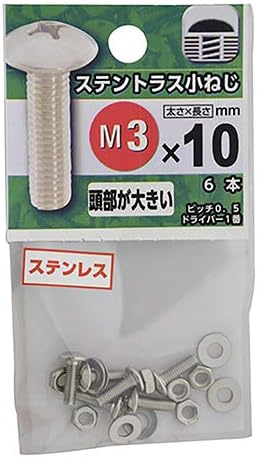
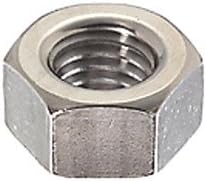
・M3 x 10mmのネジとM3ナット
ネジはどんな種類でもかまいません。長さも10mmより少しくらい長くても支障ありません。
以下にAmazonのリンクも載せておきましたが、ホームセンターで手に入ると思います。
このトラス小ねじならナットもセットになっています。

こちらは5袋セットなので注意してください。ホームセンターで1袋(4個入り)単位で売っています。


ネジによる外観の違い。
・ローレットボルト:手で固定できドライバーも必要なし。締結力が弱くなりがちなので注意。
・なべ小ねじ(ユニクロ):もっとも一般的なネジ。
・キャップボルト(ステンレスまたは黒)

【組み立て】

①アダプターにSWFOTO BA-43マグネットブラケットを取り付ける。

②アイピースにアダプター本体を取り付ける。(まだネジ止めしない)

③アイピースの見口ゴムにレンズガイドを差し込む。ツイストアップを伸ばすと差し込みやすくなります。(ツイストアップを伸ばしたら再度縮めておく)

④マグネットブラケットに金属プレートを吸着させ、iPhoneのケースを当て金属プレートの貼り付け位置を決める。クリアのケースなら位置決めも簡単です。
おおよその位置が決まればケースに貼り付ける。

⑤レンズガイドにiPhoneのレンズを差し込んだ状態で、スコープとiPhoneが直角になるようにアダプターの取り付け位置を調整する。

⑥位置が決まればアダプターをネジで固定する。(※ナットの向きに注意!)

プレートを貼るのを失敗してしまったり、2台目の機種でも使いたいけどプレートが足りないという場合は、こちらのプレートを使うといいでしょう。

サイズがSWFOTO BA-43に付属しているプレートよりひと回り小さいので、私は16 Pro Max用に2枚貼りました。

【撮影】

撮影前にひとつ注意事項を。
普通に使っていてiPhoneが落ちることはないと思いますが、万が一のためにストラップ等でスコープに繋げておくと安心です。

では撮影してみましょう。
レンズガイドにiPhoneのレンズを合わせて……

ピタッと取り付けます。


撮影だけでなく、こんな使い方も。
図鑑を表示しながら観察したり、フィールドノートアプリを入力しながら観察したり。

レンズガイドを付けたまま観察してみても邪魔にならなかったのですが、これは個人差があるでしょう。
眼鏡をかけている人は外したほうがよさそうです。

ユニバーサルアダプターはもう古い⁈マグネットアダプター

 YouTubeのホーム画面に、フィールドスコープとスマートフォンを磁力でピタッとくっつけるマグネットアダプターの動画がよく表示されます。

それらの動画を見ると、磁力で簡単に取り付けていますし、レンズ位置を調整するようなこともありません。
これまで一般的だったユニバーサルアダプターが旧世代のものに思えてきます。

3つほど代表的な製品のリンクを載せておきます。


しかし、これらはアメリカのメーカーの製品で、執筆時時点で日本での取り扱いはありません。
そこで例によって、3Dプリントでつくってみることにしました。

マグネット形式のアダプターには大別して2種類あります。
一つはスコープのアイピースまわりに磁石を配置したレンズtoレンズの接続方式。

もう一つは磁石をレンズから離れたところに配置した胴体接続方式です。

(「レンズtoレンズ」「胴体接続方式」のどちらも私が勝手に命名した言葉です)

最初はレンズtoレンズ方式でつくろうと考えていましたが『もっとも手軽にスマホで望遠撮影⁉︎SWFOTO BA-43スマートフォン用双眼鏡アダプター』の双眼鏡用マグネットアダプターが手軽だったので、これを使い胴体接続でつくることにしました。

既製品と違い、3Dプリントでは、どうしても自分で組み立てる必要があります。
レンズtoレンズ方式では、アイピース側のパーツに磁石を貼り付けたり、iPhone側にはレンズの中心に合わせてドーナツ状の金属プレート等を取り付けなければなりません。それには厳密な位置合わせが必要になります。
組み立ての難易度が上がれば、いくら使うのが簡単でも、また敷居が高くなってしまいます。

その点、この双眼鏡用マグネットアダプターなら、iPhone側に貼り付ける金属製プレートの位置合わせもアバウトでいいので気が楽です。

ちなみに胴体接続でMagSafeを利用すると、レンズ位置の関係で一つの機種に限定されることになり汎用性がなくなります。(すべての機種に合わせてデータをつくれ?やめてくれ)

そういうことで完成したのがこちら。(公開したデータは少し手直ししてあります)

マグネットアダプター本体は、見ての通りアイピースに差し込んでネジを締めて固定し、右側の円柱に双眼鏡用マグネットアダプターを取り付けます。

そして、レンズガイドというパーツが“キモ”でして、このパーツをアイピースのゴムに挟めば、この双眼鏡用マグネットアダプターの欠点でもある取り付け時のレンズの位置合わせが一発で決まり、なおかつ適切なレンズ間クリアランスを保てて、さらに遮光もされクリアな撮影ができるようになっています。

穴の大きさはiPhone 15 Pro以降のProモデルのレンズに合わせてありますが、その他のモデルのiPhoneでも位置合わせの手助けになるでしょう。


次は『マグネットアダプターの組み立て・撮影

2025年9月11日木曜日

もっとも手軽にスマホで望遠撮影⁉︎ SWFOTO BA-43スマートフォン用双眼鏡アダプター


はじまりは双眼鏡でした。
双眼鏡にiPhone 5を接続して撮影していた(しようとしていた)のですが、画質も納得いかないし、撮影中にiPhoneがズレてくるしと思うように撮影できなくて、それでスコープに移行したという経緯がありまして。
以来、双眼鏡は観察用としていました。

とはいえ、時々X(Twitter)で双眼鏡にスマホを押し当てて撮影した動画を見かけることがあり、その度に何か簡単にスマホを接続できる方法はないかと考えるのです。
ただ、それらの動画を撮影した人たちも、たまたま遭遇した珍しい鳥だったり行動を撮っただけで、本気で双眼鏡で撮影したいわけではありません。
私としても双眼鏡は観察用で、ここぞという時にパッとiPhoneを取り付けて撮影する、そんな使い方が理想です。
しかし、簡単に脱着できて安定して撮影する接続方法は、なかなか見つかりません。
既存のユニバーサルアダプターも試しましたが、取り付けも安定しないしレンズの位置合わせも安定しないし、到底使う気になれません。

そんな中、Amazonでたまたま目に入ったのがコレ。

双眼鏡をはじめ様々な光学機器とスマホを接続するのに見口とスマホのカメラ部分を接続するのが一般的です。
ところが、この製品は双眼鏡の撮影に使わない片方の鏡筒をスマホの固定に用います。
取り付けはマグネットだし、なるほど、コレなら簡単に脱着できて接続の安定性もありそうだ。
構成もシンプルで汎用性も高い。
問題はマグネットの保持力とレンズの位置決めのしやすさです。
撮影していてiPhoneがズリ下がってくるようでは困りますし、取り付け時のレンズの位置決めが難しいようなら撮影機会を逃してしまいます。

ということで試してみることにしました。値段も高くないですし。

サイズは2種類あります。
双眼鏡の見口の外径が38〜45mmのものと、47〜53mmのものです。
私の持っている双眼鏡Kowa BD42-8には小さいほうのBA-43が適応します。

パッケージは簡素。
パッケージ内容は双眼鏡の見口に取り付けるブラケットと、スマホ側に貼り付ける鉄板の2つ。

ブラケットには磁石が付いていて、スマホ側に鉄板を貼り付けて磁力でピタッと取り付けます。
鉄板は厚さ0.6mm、表面は梨地仕上げで悪くない質感です。

別途、鉄板を貼り付けるためのiPhoneのケースが必要です。
100円ショップでiPhone 16用のソフトケースを買ってきました。

まずは鉄板をケースに貼り付けます。
鉄板の貼り付け位置は、そんなに神経質になることはないでしょう。
クリアのケースなら貼り付け位置を確認しやすいです。

ブラケットを双眼鏡の見口に入れてネジを締め込み固定します。

準場はこれだけ。さあ、撮影です!

と、その前に、重要なセッティングを。
双眼鏡の見口のツイストアップを伸縮させ、双眼鏡の接眼レンズとiPhoneのカメラとの最適な距離を探ります。
このKowa BD42とiPhone 16の場合、ツイストアップをいっぱいまで伸ばした状態が一番キレイに写ります。

では改めて、双眼鏡にiPhoneを取り付けてみます。
取り付けはマグネットなので簡単です。
懸念していたレンズの位置合わせも、iPhoneのカメラ位置を確認しながら取り付ければ、それほど苦労することはないでしょう。

マグネットの保持力は、iPhone 16を支えるには十分です。
撮影時の安定性も良好。
付けたまま歩いてもズレることは(あまり)なかったし、動き回る鳥を追いかけてもズレることはありませんでした。気はつかうけど。

多くの双眼鏡ではケラレをなくすため、スマホの倍率を2xほどにしないといけないでしょう。

撮影は三脚で固定したほうがいいのはもちろんなのですが、写真だけなら手持ちでも撮れます。
双眼鏡にレリーズやBluetoothリモコンシャッターを貼り付ければ自然な手の位置でシャッター操作ができると思ったのですが、このボタンを押下するだけでもブレます。
手ブレという次元ではなく、被写体が画面から消えるくらい押し下げられて使い物になりませんでした。
これならiPhoneの画面上のシャッターボタンを慎重に触ったほうがいいです。手の小さな人では指が届かないかもしれませんが。

多くの双眼鏡は倍率が8倍か10倍なので、小鳥サイズは厳しいです。

画質は双眼鏡により大きく左右されます。


このアダプター、双眼鏡での撮影では今までで一番安定して固定できストレスなく撮影できました。
ブラケットの取り付けも簡単ですし、鉄板の貼り付けも難しいことはありません。
そして価格も安い!

これは“ワタシが認める”もっとも手軽にスマホで望遠撮影できる手段です!

が、問題点もあります。
まず、対応する双眼鏡の見口のサイズが38mm以上となるので、口径25mm以下クラスの小型の双眼鏡には取り付けられません。(32mmクラスでも取り付けられないものが多いです)
観劇用とされる小型サイズの双眼鏡がいちばん間口が広いのですが、その一般的なユーザー層に訴えられないのが惜しいです。

そして、先に双眼鏡の理想的な使い方として「基本、観察で、ここぞという時にパッとスマホを取り付けて撮影」と書きましたが、その観察、ブラケットが目の上や頬に当たり見づらいです。
観察メインならブラケットは外したくなるでしょう。そうすると撮影したい時に「パッと取り付け」ができなくなります。
もちろん、ブラケットを取り付けるのもそれほど難しいことではありませんが、ブラケットを取り付け、レンズ位置を合わせて……とかやってる間に鳥が飛んでいってしまいます。


ということで、双眼鏡での撮影は良好です。
撮っていて面白い。
しかし、観察しながら撮影となると、これが最適解とは思えません。