ラベル App の投稿を表示しています。 すべての投稿を表示

2019年11月18日月曜日

100円ショップのリモートシャッター

※USB-CポートのiPhoneで使う場合は『100円ショップのリモートシャッターをUSB-CポートのiPhoneで使う』をご覧ください。

ボリュームボタンによるバーストモードが使えなくなったiPhone 11シリーズ。(『iPhone 11 Proをスマスコで使用するための考察』)
そうなると、レリーズとして使えるのは一般的な手段である、有線イヤフォンのリモコンやBluetoothのレリーズとなります。

iPhoneに付属しているEarPodsのボリュームボタンでもシャッターが切れるのですが、それよりも使いやすいのが100円ショップのリモートシャッター。私も夜景やホタルの撮影のような、ぜったいにブレてほしくない時に使用しています。


Bluetoothのリモートシャッターもダイソーで売っていました。
これと同じものが、アマゾンでも多数みられます。
他に1,000円程度の製品もいくつかありますが、Bluetoothのリモートシャッターを実際に使ってみると、レスポンスがコンマ何秒か遅かったり、安定性がイマイチだったりで、スマスコでは上記の有線リモートシャッターでいいやん、となって、すっかり使わなくなりました。


さて、100円ショップの有線リモートシャッターをいくつか購入したのですが、大別して2種類ありました。

それは、筐体の形ではなく、中の基盤の形状です。

普通に使う分にはどちらの形状でも関係ないのですが、3Dプリントなどで筐体を作ろうとする場合は留意する必要があります。
(パンハンドルに取り付けられるように3Dプリントで作った筐体)


スイッチの反応にも2通りのタイプがあります。
ボタンを押した時にシャッターが切れるものと、ボタンを押して離した時にシャッターが切れるタイプです。

これは、先ほどの基盤の形状の違いではなく、同じ形の基盤でも、このような違いがありました。
100円ショップの商品ですから、どこの店のどの商品が、どちらのタイプなのかは特定しづらいのですが。


どのリモートシャッターでも、共通している特徴がケーブルが2mもあることです。
一般的な使用においては長いほうがいいのでしょうが、スマスコで使うには長すぎます。

そこで、私はケーブルを50cmほどに切って、はんだ付けし直して使っています。(先の写真の黒いリモートシャッターも元は2mです)
はんだ付けが難しそうと思う人もいるかもしれませんが、実はそれ以上にやっかいなのがケーブルの根元のゴムを残すことなのです。
このゴムがケーブルと接着されていて、きれいに取るのに苦労しました。(個体差はあります)
まあ、スパッと切ってビニールテープとかで補強すればいいのですが。


このリモートシャッターで連写をするには、サードパーティ製アプリが必要になります。
アプリによってシャッターボタンを押したときの挙動が違います。
私がダウンロードしている以下の3つのアプリで試してみました。(iPhone XS Max / iOS13で使用、以下アプリは、いずれも執筆時のバージョン)

●ProCam 7(バージョン 12.2.1)
・画面のシャッターボタン:標準カメラAppと同じで、押している間は連写され、離すと止まる。連写速度は速い。
・Bluetoothリモートシャッター:連写速度は速いが止められない。
・有線リモートシャッター:シャッターボタンを押して連写開始、再度押して終了。


●ProCamera.(バージョン 13.2.2)
・画面のシャッターボタン:標準カメラAppと同じで、押している間は連写され、離すと止まる。連写速度は速い。
・Bluetoothリモートシャッター:連写速度が遅くて使い物にならない。
・有線リモートシャッター:連写できない。


●Camera+(バージョン 10.18)
・画面のシャッターボタン:標準カメラAppと同じで、押している間は連写され、離すと止まる。連写速度は上の2つと比べると遅い。
・Bluetoothリモートシャッター:連写速度が遅くて使い物にならない。
・有線リモートシャッター:シャッターボタンを押すと、2枚撮影される。1回押しても、押し続けていても、なぜか2枚だけ撮影される。


そうそう、iPhone 11シリーズ(iPhone 7以降のモデル)で100円ショップの有線リモコンシャッターを使うには、こちらを忘れずに。

2019年4月21日日曜日

スマスコでバードウォッチング?! LINNÉ LENS

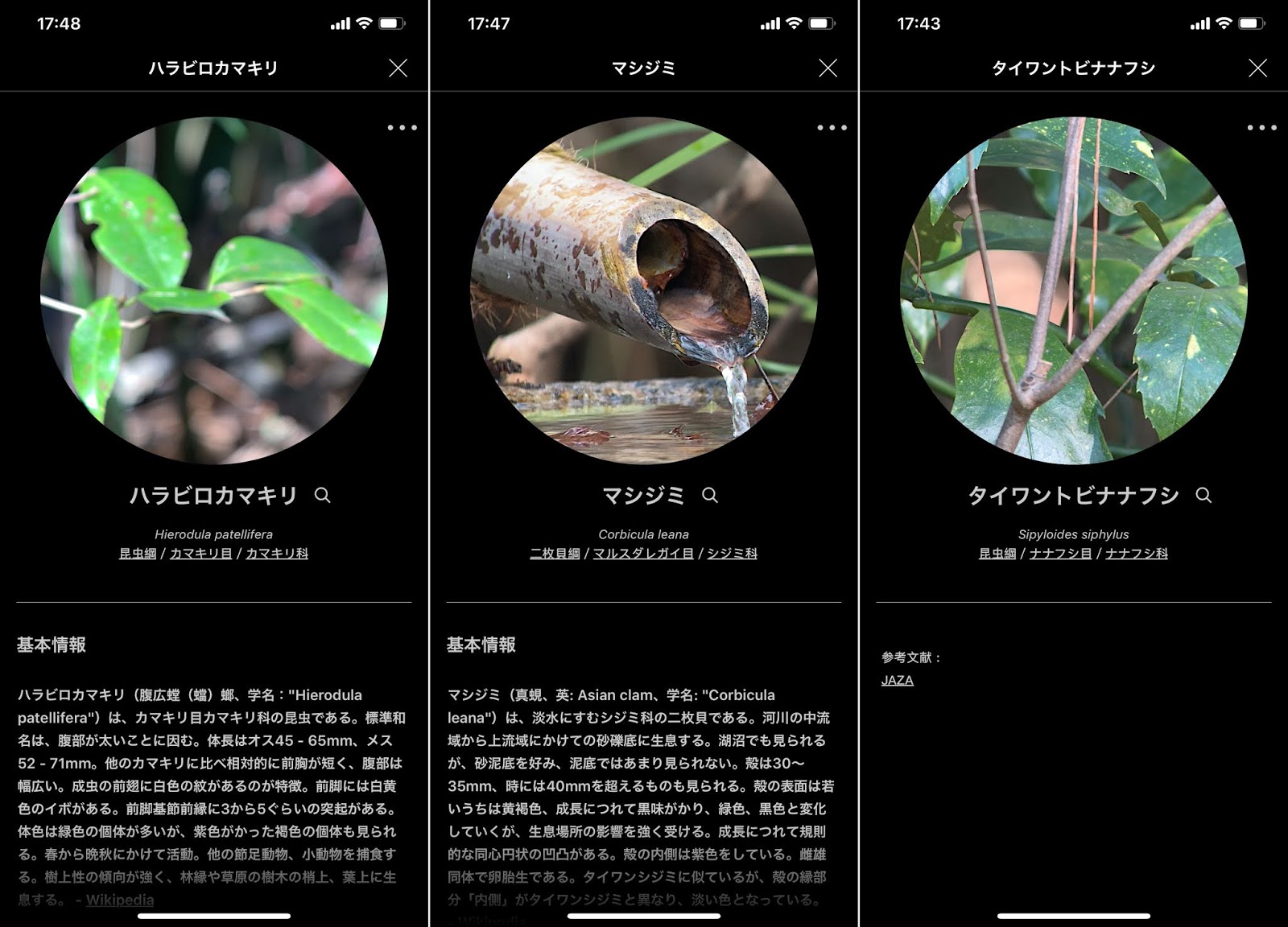
iPhoneをかざすだけで、生き物の名前を教えてくれるアプリです。


1.0.11のアップデートで日本の野鳥に対応した時に、このアプリを知り(教えてもらい)ました。
上のスクリーンショットが、そのアップデートのプレスリリースなのですが、この写真を見て「iPhoneでこの大きさで写すには30倍は必要w」とか「認識する前にどっか飛んでくw」とか茶化していました。
しかし、「待てよ?オレ、できるやん!」と思い、試してみることにしました。


認識は瞬時です。(すみませんでした)
鳥が飛んできて、スコープのピントを完全に合わせる前から認識しました。

姿を完全に捉えれば、ほぼ正確に認識するようですが、後ろ向きだったり、一部が隠れていると精度が落ちるようです。

こちらは、複数の名前を同時に表示する『マルチ』モード。

そして、なんとオフラインでも使えます!
上のスクリーンショットを見てください。機内モードになっています。


認識した種は『ヒストリー』で確認できます。

ヒストリーのサムネールで表示される写真は変更できます。これらの写真は、認識した時に自動で保存されるようです。

ヒストリーの中には、誤認識したものもありますね。
なるほど、見えなくもない。

認識精度は、今後のアップデートで、どんどん高まっていくのでしょう。(いや、これはこれで楽しいのだが)

写真右下の虫メガネのアイコンをタップすると、Googleイメージ検索ができます。

イメージ検索といっても、写真から検索しているのではなく、名前から検索するので、識別された種が誤認識かどうか判断できます。

『ツリー』では、系統樹で見つけた種がどういう属性なのか確認できます。


無料では1日10種までしか認識できません。

前述の通り、あらぬものを認識してしまうので、10種はあれよあれよと消耗してまいました。


アプリ内課金で『PRO』版にアップグレードすれば、制限がなくなります。
以前はサブスクリプションだったのですが、1.0.13でのアップデートで買い切り(執筆時¥480)になったので、一度購入すれば、以降、ずっと制限なしで使えます。


**********

半信半疑で試してみたのですが、これは楽しい!
名前が分かっていても、使いたくなります。
探鳥会を主催する方は、とりわけ子供が参加するよな時には、スコープにiPhoneをセットして、ぜひともこのアプリを使っていただきたい。
観察してる時も楽しいし、観察を終えてからも、きょう見つけた鳥のことを詳しく調べることもでき、よりいっそう興味を持ってくれるのではないでしょうか。

2017年12月13日水曜日

iPhone 7Plusの望遠カメラをデジスコで使う

●倍率
iPhone 7Plusの望遠カメラの焦点距離は、35mm判換算で57mmです。
これをフィールドスコープで使うと、アイピース(接眼レンズ)の倍率により以下のようになります。

・TE-17Wの場合
30倍×57mm=1710mm

・TE-11WZの場合
60倍×57mm=3420mm

高倍率になるのはいいですが、それほど使えるものではありません。
まず、iPhoneの望遠カメラ自体が暗いので、十分な明るさがないと、ノイズが目立ったり、ディティールが潰れがちになります。
特にTE-11WZでは、高倍率だからといって遠くのものを撮っても、ディティールが潰れてしまいます。


●広角カメラとの切り替えは……
1. ケースを付け替える(左:広角用、右:望遠用)

2. デジタルカメラアダプター DA-10を付け替える(広角用に調整してあるので、望遠用に調整したものと付け替える)

3. 場合によっては、デジタルカメラアダプターを調整する(アイピース2種に対して望遠用のDA-10はケチって1個しか用意していないという……)

と、こういう面倒なことをしなければなりません。
iPhoneの画面をワンタップするだけ……とはいかないのです。


●カメラアプリ
標準カメラAppで、iPhone 7Plus(8Plus, X)の望遠カメラは広角カメラ側と連携していて、単独では使えません。
広角カメラを塞いだ状態でズームを2倍にすると、このように真っ暗になってしまいます。

ということは、望遠カメラのレンズに合わせてフォトアダプターを取り付けると、こうなって……
標準カメラAppが使えなくなるのです。

そこで、広角と望遠を完全に切り替えることができるカメラアプリを使います。
App Storeには、そのようなアプリが幾つもあるのでしょうが、私が試したのは以下の3つです。


これらのアプリは、シャッタースピードやISO、フォーカスなどがマニュアル操作でき、RAWでの保存も可能という多機能なカメラアプリです。

3つとも機能的には、それほど違いはありません。
しかし、私が重要視する機能に差がつきました。
連写機能です。
ProCamだけが、標準カメラApp並みの連射速度で撮影できます。
(執筆時のバージョン:10.3.2)

ProCameraは、画面のシャッターボタンをタップすると高速に連射するのですが、ボリュームボタンでシャッターを切ると手動並みに速度が落ちます。
撮影中にiPhoneの画面を使って操作するのは難しいので、これでは使えません。
(執筆時のバージョン:11.1.1)

Camera+は、連射速度が安定しません。
(*『Lite』ではなく有料版を使っています 執筆時のバージョン:10.10.11)


そのProCamの『バーストモード』(アプリとしてもこの呼び名)ですが、標準カメラAppとはシャッターを切る動作が違います。

標準カメラAppは、シャッターボタンを押している間だけ撮影が続けられ、シャッターボタンから離すと撮影が止まります。
ProCamのバーストモードは、シャッターボタンを一度押すと撮影がスタートして、もう一度シャッターを押すと止まる仕様です。
これは、標準カメラAppの方式のほうがコントロールしやすいです。

さらにこのProCam、ボリュームボタンでもシャッターが切れるのですが、困ったことに再度ボリュームボタンを押しても止まりません。
止めるには、画面のシャッターボタンをタップするしかありません。

イヤフォンのリモコンボタンでは問題なく動作するので、そちらを使っていますが、標準カメラAppではボリュームボタンにつなっがっているレリーズを使用し(詳細は『レリーズ』)、ProCamではイヤフォンのレリーズを使用……と、操作体系が別れて煩雑になるので、一系統だけで操作が完結できればいいのですが。


他にも……
連写で撮るには撮影モードを『バースト』に切り替えなければならなかったり……

バッファーされたデータの書き出しに時間がかかったり……

バーストモードで撮影した写真が、標準カメラAppのように連射ごとにまとまらず、カメラロールが無駄に膨れ上がったり……

と、改めて思うのは……標準カメラAppは使いやすい!ということ。
*いえ、ProCamも、ProCamera、Camera+も、じっくりと被写体に向き合って撮影するには、どれもいいアプリだと思います。


**********

こんな具合で、カメラアプリのマズさと、広角カメラとの切り替えが面倒なこともあって、あまり使っていないのが実情ですが、これがなかったら撮れない写真もあるわけで、やはり、あるに越したことはないです。