2019年3月30日土曜日

『iPhone用レリーズ取付ホルダー』の組立てと取付け

iPhone標準カメラアプリのバーストモードは、イヤフォンのリモコンを使ったシャッター操作では動作しません。リモコンのボタンを押し続けても1回シャッターが切れるだけです。
バーストモードで撮影するには、ディスプレイ上のシャッターボタンを押し続けるか、本体のボリュームボタンを押し続けるしかなく、どうしてもiPhoneに触れていなければなりません。そのためブレが発生してしまうので、高倍率の望遠撮影では使えません。

そこで、本体のボリュームボタンをレリーズで押せるようにするためのパーツを3Dプリントで作成して、これまで使ってきました。(詳細『レリーズ』)

これをブラッシュアップして、DMM.makeのマーケットプレイスで公開することにしました。
*3Dプリントの実費が必要です。

i.S.O. DMM.make クリエイターズマーケット

iPhone用レリーズ取付ホルダー(iPhone XS Max, Plus系用)
iPhone用レリーズ取付ホルダー(iPhone 7, 8, X / XS用)
の2タイプありますが、基本部分は同じもので、違いはケースへの取り付け面の長さだけです。
KOWAのiPhone用フォトアダプターTSN-IP7には、『iPhone 7, 8, X / XS用』が取り付けられます。
TSN-IP5, 6にはどちらも取り付けられません。
iPhone Plus系、X系は、それ以前にフォトアダプターを自作する必要があります。フォトアダプターを作成しましたら、末尾の寸法を記した写真を参照して、どちらかを選んでください。
*参照
『iPhone 7 Plus用フォトアダプターを作る - 1』
『iPhone XS Maxでスマスコ - 1 〜フォトアダプターを作る〜』

ケースに取り付けるには加工が必要なため、なるべく詳細に説明したいと思います。


●用意するもの
・エツミ『ニューライカリング(ライカ用レリーズアダプター)』


・キャップ小ネジ または なべ小ネジ M2 x 6mm と M2ナットそれぞれ2個
・さら小ネジ または 超低頭小ネジ M2 x 4mm と M2ナットそれぞれ2個
ネジはステンレスのほうが見栄えがいいです。


●部品構成


●組み立てる前に
DMM.makeの素材で想定しているのが、ナイロン(ブラック)とMJF(PA12/PA12GB)のブラックです。特にMJFは精度も高くエッジも出ていて、そのうえ値段も安いのでオススメです。
ただ、MJFでは、こまかい隙間にパウダーが残っていることがあるので、それを取り除かなければなりません。

・写真はMJF(PA12)のナチュラル。場合によっては、パウダーがネジ穴を塞いでいることも。

・MJFのブラックでも、パウダーが詰まった上から塗装されているのでクリーニングします。ここが詰まっていると、ネジがナットに届かない恐れがあります。


●プッシュピンを磨く
『ニューライカリング』の内側が直径7.3mmなのに対し、プッシュピンは直径7.0mmでデータを作成しています。

しかし、3Dプリントの造形時の誤差によって、直径が大きくなることがあります。7.3mmを超えることは考えにくいのですが、もし、ニューライカリングに入れて動かないくらい干渉するようなら、紙やすりをかけて調整してください。
動きに問題がない場合でも、表面を目の細かい紙やすりで磨くことで、動きがスムーズになります。

本体とフタの、ピンが動く時に当たる部分もやすりをかけるといいでしょう。


●組み立て
・プッシュピンを収めたニューライカリングを本体にセットします。緩いようでしたら、両面テープで固定してください。しっかり固定されていないと、レリーズをニューライカリングにねじ込んだときに共回りして、うまく取り付けられなくなります。

・本体にM2 x 6mmのネジを通し、フタにナットを取り付けて固定します。

・ナットの向きに注意してください。角が取れている方が上(表側)になります。

●ケースへの取り付け
・ホルダーをボリュームボタンに合わせてケースに両面テープで仮止めして、ホルダーを取り付けるためのネジ穴の位置を決めます。
本当は、より光軸に近いプラスボタン側に取り付けるといいのですが、マナースイッチが隠れてしまうので、マイナスボタン側に合わせます。

下の写真ではドリルを使用していますが、ネジ穴の位置を決めるだけなので穴を開ける必要はありません。
ペンでマーキングしてもいいのですが、ケースが黒で色が分かりにくいため、ここではドリルで印を付けました。
*撮影のためドリルが寝てしまっていますが、垂直に当ててください。


・ネジ穴の位置が決まったら、2mmの穴を開けます。

・ケース内側にさら小ネジの頭が収まる穴を開けます。いえ、「穴を開ける」というより「穴を掘る」と表現したほうがいいでしょう。M2のさら小ネジの頭は直径4mmなので、4mmのドリルを使って「掘り」ました。
*決して貫通させないでください!!
ここでは電動ドリルは使わないほうがいいでしょう。時間はかかりますが、手で慎重に作業したほうがいいです。薄いプラスチック(ABS?)ですので、電動ドリルだと一気に貫通してしまう恐れがあります。
ルーターでもいいですが、とにかく慎重に作業してください。
ネジの頭が、ケース面より“わずかに”低くなるように「掘って」ください。
繰り返しますが、決して貫通させないでください!!
*超低頭小ネジを使う場合でも、ネジの頭が隠れるくらいの穴を「掘って」ください。

・M2 x 4mmのさら小ネジでホルダーを取り付け。
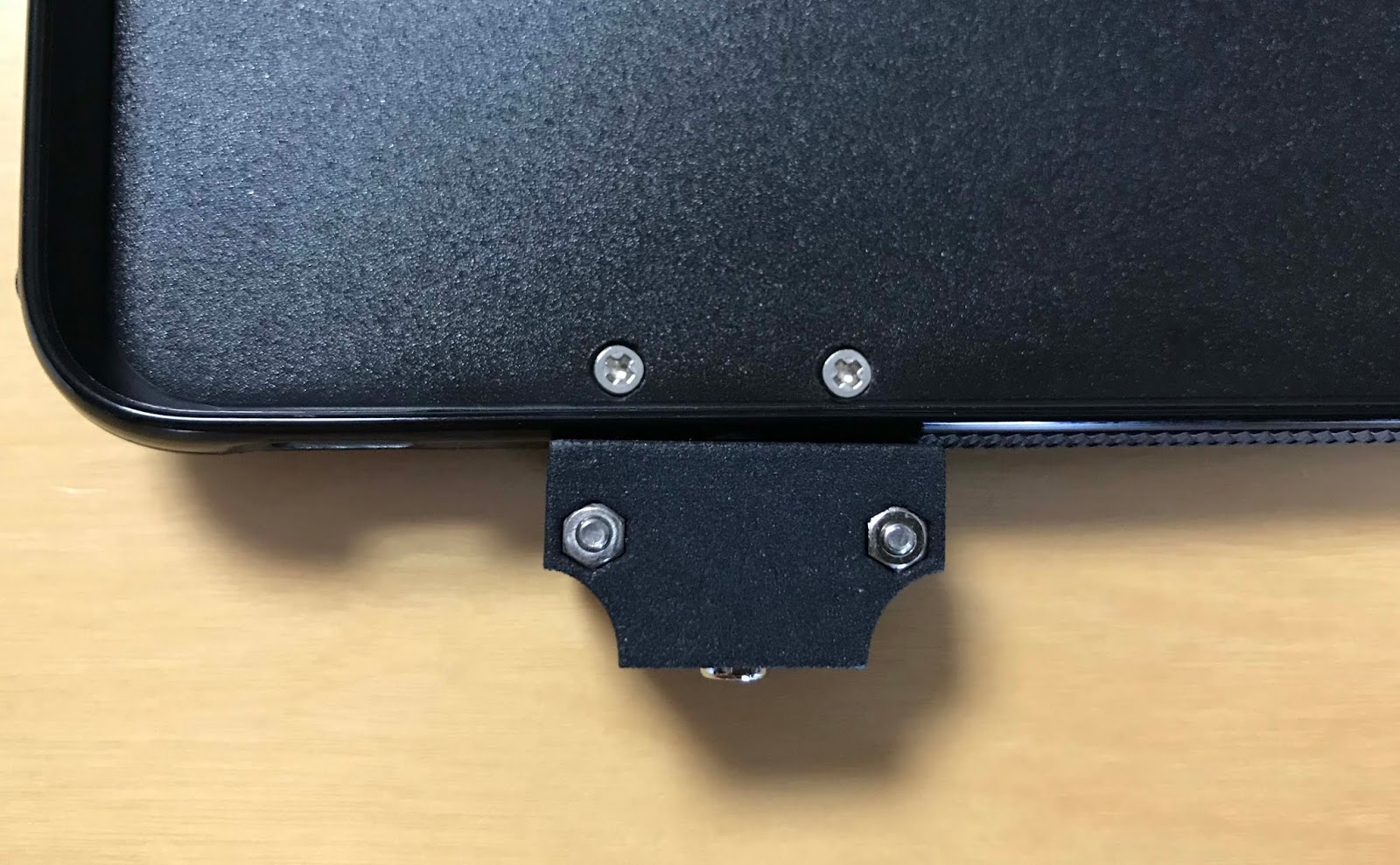
・ネジの頭がケースの面より下になっていればiPhoneに当たることはないのですが、念のため、ネジの頭を薄いシートなどで覆っておきます。
私は歴代iPhoneの余っている保護フィルムを使っているのですが、TSN-IP7は表面が梨地のため、すぐに剥がれてしまいます。ケースを装着するときに気をつけなければなりません。もちろん、接着してもいいです。
テープで覆うのもいいのですが、粘着剤がiPhoneにつく恐れがありますので気をつけてください。

●完成


●参考
iPhone XS Max, Plus系用とiPhone 7, 8, X / XS用のケース取付け部の寸法。(クリックで拡大表示)*取付け位置を示すものではありません。
3Dプリントの造形時の精度により、多少の誤差は発生します。

7/8Plusの望遠カメラに合わせてKOWA TSN-IP7のプレートを使いフォトアダプター(ケース)を作ると(右)、取り付ける幅が狭くなるため、7, 8, X / XS用を使わなければなりません。


2019年3月4日月曜日

CP+ 2019レポート

*注:フルサイズミラーレスとかはありません。

●KOWA
BK!125周年記念モデルのクロ。
で、何が125周年だって?


●Nikon
今回は双眼鏡と合わせて、目立つところにスコープが置かれていました。
やっと、ニコンのスコープに触れた!とは言うものの、撮影に気を取られて、フォーカスリングとか実機の操作感をチェックするの忘れてしまった。
スタッフの人に「ニコンはスマスコやらないんですか?」と聞いてみました。
歯切れの悪い返答が返ってきました。


あ、ビクセンのブース行くの忘れた。


●サイトロンジャパン
ドットサイト。ガチの銃器用のため、コンパクトでも屈強で重たいです。撮影機材にはオーバークオリティー?

フィールドスコープもありました。なんだか馴染みのある形……。

ユニバーサルスマートフォンアダプター。詳しい人が接客中とのことで説明は聞けず。


●カールツァイス
スポッティングスコープ。ズームリングが本体にある?!

iPhone用ブラケットアダプター(カタログより。展示なし)
でも、カールツァイスは直視型がないんだよな。


●ケンコー・トキナー
リアルプロクリップレンズ 8倍。後述するBEASTGRIPに気を取られ試し撮りを忘れる。
MILTOLフィールドスコープがない……。


●KAPKUR
長春日辰光電技術有限公司(Changchun Richen Optronics Co.)のブランドのようです。
このレンズが目にとまり、ちょっと立ち寄ったのですが、日本での展開はこれからのようです。
現在は、Amazonで一部製品が販売されているようです。

カタログの製本や製品パッケージもキッチリしていてました。
帰ってからそのカタログを見ていたのですが、レンズの装着がバヨネットだとか、このレンズ構造とか、もうちょっと詳しく探りたかった。


●miggo PICTAR / ShiftCam
ここは人がいっぱいで、ゆっくり見れませんでした。

PICTAR PRO。専用アプリによって、デジタルカメラのような操作ができるようになります。

スタッフの方に実機のデモを見せてもらいました。(これまで多くの人にデモしまくったであろう、スタッフの方の瀕死のiPhone💧)
これはアプリ次第で、まだ発展しそう。現状、デュアルカメラ搭載モデルではズームスイッチを操作しても、広角/望遠の切り替えはできないとのこと。

それよりも、帰ってからカタログを見ていたら、このシリコンファインダーが気になった。


●BEASTGRIP(ケンコー・トキナー)
iPhoneに一眼レフのレンズを取り付けられる『ビーストグリップ』とレンズアダプター『DOFアダプターMK2』。

キヤノンEFマウントがそのまま使えるとのこと。マウントアダプターをかませば、他のマウントも使えるそうです。

展示機に装着されていたレンズを標準カメラアプリで見てみる。天地は逆さまになります。ん?みんな触るから調整が狂ったのか斜めに傾いてる?
DOFアダプターMK2につきましては、メーカーサイトで詳細を確認しておきましょう。


えーとやねぇ、このビーストグリップのレンズ取り付け部、径は37mmでピッチが0.75だそうですよ。
それで、このDOFアダプターMK2を、なんとかしてビーストグリップなしにiPhoneに取り付けるんですよ。
それで、一眼レフのレンズを装着するんです。
それで、先ほどのPICTARを付けるわけですよ……ね?


工作に最適?

2019年2月8日金曜日

iPhone XS Maxでスマスコ - 4 〜スマートHDR〜

HDRはHigh Dynamic Rangeの略です。
シャッターを切ると同時に露出の異なる複数枚の写真を瞬時に撮影し、それらを合成することにより、白飛びした部分や黒くつぶれた暗所が再現された写真を生成します。

振り返ってみると、iPhone 4(iOS 4.1)から使えるようになったHDR撮影ですが、iPhone XSでは『スマートHDR』という名称になり、さらに進化したようです。
では、どのように変わったのでしょうか。
Appleのサイトで説明を見てみると、

「スマートHDRは、より高速なセンサー、強化されたISP、高度なアルゴリズムといった複数のテクノロジーを活用し、あなたの写真の明部と暗部により精細なディテールをもたらします。」

と、あります。
単にダイナミックレンジを広げるというわけではないようです。


実際に撮影してみると、このスマートHDR、これまでのHDRとは、やはり違うようです。
※以下はスコープを装着した状態で撮影した場合においての検証です。
通常のiPhone単体での撮影とは傾向が違う可能性があります。

カメラの設定は以下の通りで使用しています。
フォーマットは『高効率』(HEIF)


●白飛び
まずはHDRらしいところで、白飛びについて。その代表例、シジュウカラのほっぺ。
白い頬のディテールを再現しようとしているようですが、完璧ではありません。
その他、空抜けの逆光なども試しましたが、ダイナミックレンジを無理に広げるような合成処理はしないようです。
これは、スマートHDRに限らず、近年のAppleのHDRに対する傾向のように思います。


●どんな時にHDRになるのか
設定で『スマートHDR』をオンにしておくと、ISP(Image Signal Processor)の判断で必要な時にHDR合成がなされるとのことです。
ダイナミックレンジを広げるということなら、このような逆光時にもHDR撮影されてもいいようなものですが、飛行機の撮影では、ほとんどの場合HDRになりません。

逆に、野鳥の撮影では、光の加減に関係なくHDRになることが多いです。
シャッタースピードの違いからそうなるのでしょうか?飛行機撮影では通常1/1000以上ですが、野鳥撮影では二桁〜1/100台がほとんどです。

確実にHDR撮影がしたい場合は、設定で『スマートHDR』をオフにしておくと、カメラアプリの画面にHDRボタンが表示され、手動で切り替えられるようになります。


●バーストモード時のスマートHDR
これまでバーストモードでは、HDR撮影はできませんでした。
それが、XSのスマートHDRでは、バーストモードでもHDR撮影されるようになります。といっても、連写のすべてがHDR撮影されるわけではなく、『iPhone XS Maxでスマスコ - 2 〜撮影と準備〜』で書いた通り、連写がはじまる前の単写がHDR撮影になります。
ですから、バーストモードでHDRになった場合、
標準露出(HEIF)、HDR(HEIF)、連写(JPEG)
と3種の写真が撮影されるわけです。


●撮影の瞬間の違い
通常、HDR撮影では、複数枚を撮影して合成をする分、HDRで撮影される瞬間は標準露出の写真よりも後になります。
それがスマートHDRでは、シャッターを切った瞬間より前なのでは?といった場合があります。

・標準露出

・HDR

・連写

どうして、このようになるのか?
まず、スマートHDRの仕組みから。

「iPhone XS/XS Max/XRのカメラでは、動作中、常に画像を取り込み続け、レリーズを切った瞬間だけではなく前後の4フレームを保持し続けます。そしてさらに、1フレームの撮影で2枚分の映像情報を取り込んでいるのです。」
『iPhone XSのカメラはどう進化したのか。いち早く実機に触れてわかったこと(本田雅一)』より

そして、
「Smart HDR(露出が異なる2つのセンサーデータを元に広ダイナミックレンジの写真を自動生成する機能)や、撮影した失敗フレームと思われる場合、前後のフレームから適切な写真を選択して記録する」
『まだ語られていないiPhoneの謎--アップル、フィル・シラー氏が明かす“秘伝のタレ”』より

とあります。
どうやら、スマートHDRは、単にダイナミックレンジを広げるだけでなく、その瞬間のもっとも最高な一枚をつくりだそうとするもののようです。


●ディテールの差
では、スマートHDRで合成された写真は、標準露出の写真より優れているのか?
標準露出とスマートHDRのディテールを比較してみました。

拡大して比較すると、やはり合成する分、スマートHDRは細部の輪郭のシャープさが劣り、標準露出の写真よりぼやけてしまいます。

動いていて、なおかつディテールが求められるような被写体には向いていないようです。
もっとも、ここまで拡大表示しなければ、それほど気になるものではないのですが。

では、オフにすればいいのかというと、そうとも言えなくて。
先述の通り、シャッターを切った瞬間は外していても、スマートHDRが救ってくれることも……。

・標準露出

・スマートHDR

これすなわち、シャッターを切った瞬間の前後1.5秒を記録できるLive Photosに似た働きをしてくれる場合もあるのです。
XS Maxのレベルからすると、若干、ほんの少しだけ甘いのですが、Live Photosで抽出した写真よりはいいです。


**********

今のところ、スマートHDRの写真が標準露出やバーストモードのJPEG写真を上回ることは、ごく稀です。
でもこれって、ニューラルエンジン=機械学習ということですし、使い続ければ賢くなっていくんですかね?

余談ですが、スマートHDRで撮った野鳥の写真、有機ELの性質なのでしょうか、iPhone XS Maxの画面では羽根に光が当たっている部分が輝いて見えて、すごく綺麗なんです。
ところが、この写真をPCや他のディスプレイで見ると、標準露出の写真と変わらない普通の写真になってしまいます。
それならばと、iPhoneの画面を写真に撮ってみるのですが、それでも輝いて見えません。
なんだか不思議な写真です。


iPhone XS Maxでスマスコ - 1 〜フォトアダプターを作る〜
iPhone XS Maxでスマスコ - 2 〜準備と撮影〜
iPhone XS Maxでスマスコ - 3 〜写真〜