iPhone標準カメラアプリのバーストモードは、イヤフォンのリモコンを使ったシャッター操作では動作しません。リモコンのボタンを押し続けても1回シャッターが切れるだけです。
バーストモードで撮影するには、ディスプレイ上のシャッターボタンを押し続けるか、本体のボリュームボタンを押し続けるしかなく、どうしてもiPhoneに触れていなければなりません。そのためブレが発生してしまうので、高倍率の望遠撮影では使えません。
そこで、本体のボリュームボタンをレリーズで押せるようにするためのパーツを3Dプリントで作成して、これまで使ってきました。(詳細『
レリーズ』)
これをブラッシュアップして、DMM.makeのマーケットプレイスで公開することにしました。
*3Dプリントの実費が必要です。
i.S.O. DMM.make クリエイターズマーケット
iPhone用レリーズ取付ホルダー(iPhone XS Max, Plus系用)
iPhone用レリーズ取付ホルダー(iPhone 7, 8, X / XS用)
の2タイプありますが、基本部分は同じもので、違いはケースへの取り付け面の長さだけです。
KOWAのiPhone用フォトアダプター
TSN-IP7には、『iPhone 7, 8, X / XS用』が取り付けられます。
TSN-IP5, 6にはどちらも取り付けられません。
iPhone Plus系、X系は、それ以前にフォトアダプターを自作する必要があります。フォトアダプターを作成しましたら、末尾の寸法を記した写真を参照して、どちらかを選んでください。
*参照
『
iPhone 7 Plus用フォトアダプターを作る - 1』
『
iPhone XS Maxでスマスコ - 1 〜フォトアダプターを作る〜』
ケースに取り付けるには加工が必要なため、なるべく詳細に説明したいと思います。
●用意するもの
・エツミ『ニューライカリング(ライカ用レリーズアダプター)』
・
キャップ小ネジ または
なべ小ネジ M2 x 6mm と
M2ナットそれぞれ2個
・
さら小ネジ または
超低頭小ネジ M2 x 4mm と
M2ナットそれぞれ2個
ネジはステンレスのほうが見栄えがいいです。
●部品構成
●組み立てる前に
DMM.makeの素材で想定しているのが、ナイロン(ブラック)とMJF(PA12/PA12GB)のブラックです。特にMJFは精度も高くエッジも出ていて、そのうえ値段も安いのでオススメです。
ただ、MJFでは、こまかい隙間にパウダーが残っていることがあるので、それを取り除かなければなりません。
・写真はMJF(PA12)のナチュラル。場合によっては、パウダーがネジ穴を塞いでいることも。
・MJFのブラックでも、パウダーが詰まった上から塗装されているのでクリーニングします。ここが詰まっていると、ネジがナットに届かない恐れがあります。
●プッシュピンを磨く
『ニューライカリング』の内側が直径7.3mmなのに対し、プッシュピンは直径7.0mmでデータを作成しています。
しかし、3Dプリントの造形時の誤差によって、直径が大きくなることがあります。7.3mmを超えることは考えにくいのですが、もし、ニューライカリングに入れて動かないくらい干渉するようなら、紙やすりをかけて調整してください。
動きに問題がない場合でも、表面を目の細かい紙やすりで磨くことで、動きがスムーズになります。
本体とフタの、ピンが動く時に当たる部分もやすりをかけるといいでしょう。
●組み立て
・プッシュピンを収めたニューライカリングを本体にセットします。緩いようでしたら、両面テープで固定してください。しっかり固定されていないと、レリーズをニューライカリングにねじ込んだときに共回りして、うまく取り付けられなくなります。
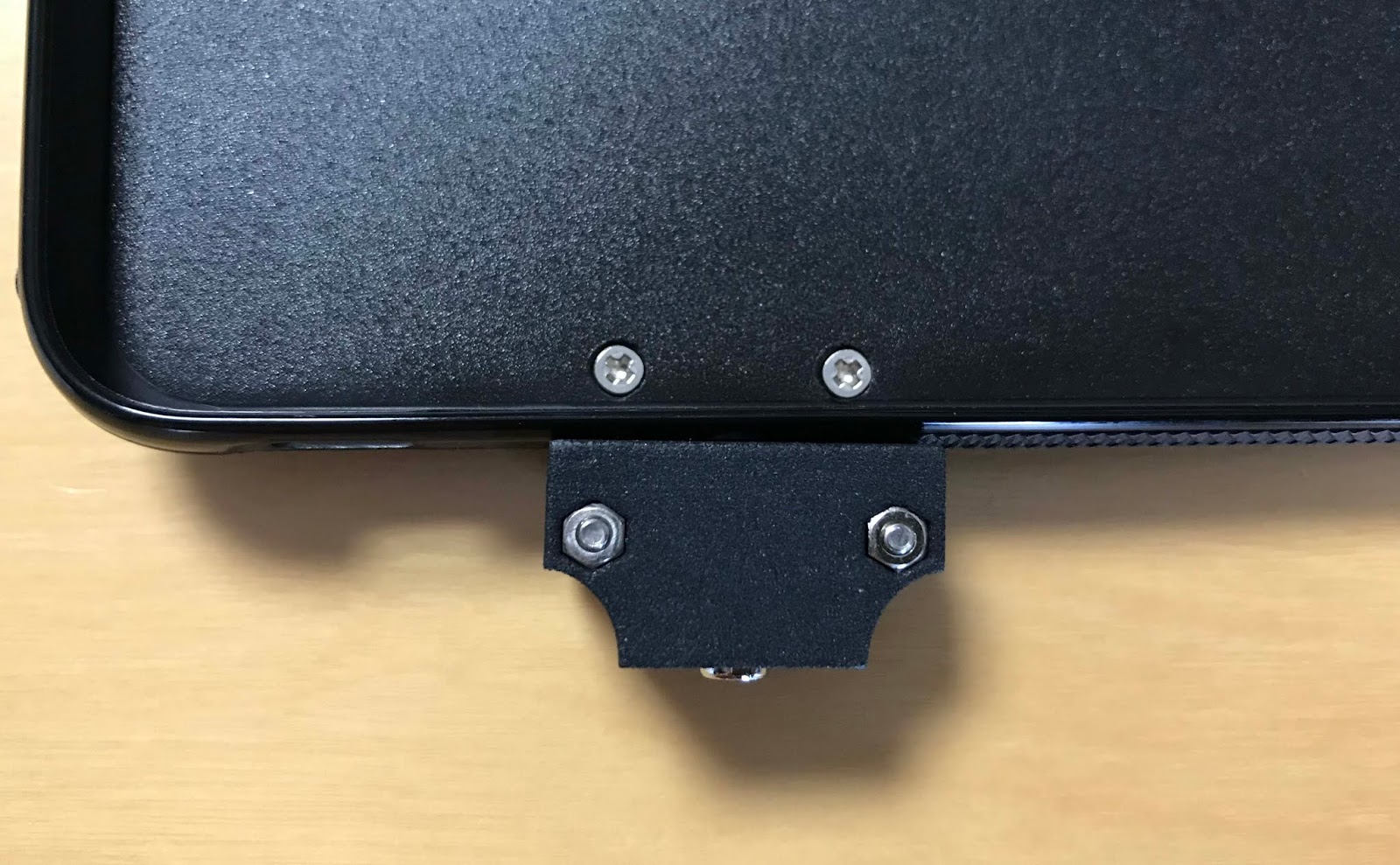
・本体にM2 x 6mmのネジを通し、フタにナットを取り付けて固定します。
・ナットの向きに注意してください。角が取れている方が上(表側)になります。
●ケースへの取り付け
・ホルダーをボリュームボタンに合わせてケースに両面テープで仮止めして、ホルダーを取り付けるためのネジ穴の位置を決めます。
本当は、より光軸に近いプラスボタン側に取り付けるといいのですが、マナースイッチが隠れてしまうので、マイナスボタン側に合わせます。
下の写真ではドリルを使用していますが、ネジ穴の位置を決めるだけなので穴を開ける必要はありません。
ペンでマーキングしてもいいのですが、ケースが黒で色が分かりにくいため、ここではドリルで印を付けました。
*撮影のためドリルが寝てしまっていますが、垂直に当ててください。
・ネジ穴の位置が決まったら、2mmの穴を開けます。
・ケース内側に
さら小ネジの頭が収まる穴を開けます。いえ、「穴を開ける」というより「穴を掘る」と表現したほうがいいでしょう。M2のさら小ネジの頭は直径4mmなので、4mmのドリルを使って「掘り」ました。
*決して貫通させないでください!!
ここでは電動ドリルは使わないほうがいいでしょう。時間はかかりますが、手で慎重に作業したほうがいいです。薄いプラスチック(ABS?)ですので、電動ドリルだと一気に貫通してしまう恐れがあります。
ルーターでもいいですが、とにかく慎重に作業してください。
ネジの頭が、ケース面より“わずかに”低くなるように「掘って」ください。
繰り返しますが、決して貫通させないでください!!
*超低頭小ネジを使う場合でも、ネジの頭が隠れるくらいの穴を「掘って」ください。
・M2 x 4mmのさら小ネジでホルダーを取り付け。
・ネジの頭がケースの面より下になっていればiPhoneに当たることはないのですが、念のため、ネジの頭を薄いシートなどで覆っておきます。
私は歴代iPhoneの余っている保護フィルムを使っているのですが、TSN-IP7は表面が梨地のため、すぐに剥がれてしまいます。ケースを装着するときに気をつけなければなりません。もちろん、接着してもいいです。
テープで覆うのもいいのですが、粘着剤がiPhoneにつく恐れがありますので気をつけてください。
●完成
●参考
iPhone XS Max, Plus系用とiPhone 7, 8, X / XS用のケース取付け部の寸法。(クリックで拡大表示)*取付け位置を示すものではありません。
3Dプリントの造形時の精度により、多少の誤差は発生します。
7/8Plusの望遠カメラに合わせてKOWA TSN-IP7のプレートを使いフォトアダプター(ケース)を作ると(右)、取り付ける幅が狭くなるため、7, 8, X / XS用を使わなければなりません。