2019年6月12日水曜日

GITZOジンバル雲台修理顛末記


今年(2019年)のお正月に撮影していた時には、これといって異常は感じませんでした。
それから1ヶ月後の2月、正月以来の久しぶりの撮影です。
その時に「あれ?パンって、こんな軽かったっけ?」と違和感を感じました。

フルードの粘りがない。

素早く動かしてみても、ウィップ・パンも関係なく常に同じ軽さで回ります。

常にウィップ・パン。

かといって、傾斜させて三脚を設置しても、低いほうに流れることもありません。

購入してから1年とちょっと、撮影で使用したのは正味14日。落としたりぶつけたりといった衝撃が加わったこともありませんし、荒い使い方をしているとも思えません。
フルードは、こんなに早く劣化するものなのか?
ちょうど、2月末にCP+があるので、そこでマンフロットの人に聞いてみることにしました。


CP+でマンフロットのスタッフに相談してみると、会場で展示してあった同型のジンバル雲台もパンがけっこう軽くなっていたのですが、これよりも軽いということは修理に出したほうがいいとのことでした。
しかし、雲台の基本保証の期限である1年は過ぎています。
6年の延長保証を受けるためには、購入から1年以内に専用のWebサイトから製品登録をしなければなりません。
ところが、この雲台を購入したちょうどその頃、マンフロットの製品登録・保証のサイトがメンテナンス中で製品登録ができず、その状態が何ヶ月も続いて、そのうちに忘れてしまいました。(確か、半年以上経った5月にも試みたけど登録できませんでした)
会場で対応してくれたスタッフの方も、その辺のことは把握していたようで、購入した販売店に電話しておきますので、そちらから修理に出してくださいと話してくれました。


それから2週間ほどのち、購入したヨドバシカメラに行って、三脚コーナーで店員にCP+での経緯を話してみると、そのような電話は誰も受け取っていないとのこと。
会場で対応してくれたスタッフの名前でも聞いておけばよかったのですが、もうどうすることもできません。

仕方ないので、とにかく修理に出すことにしました。
ヨドバシでは、修理カウンターですべての商品の修理を一括して受け付けています。
修理担当の店員はこんな特殊な雲台のことも把握しているのか?と少し不安に思いつつも症状を説明します。
しかし、「パンのフルードが緩くなって……」と、ちょっと説明しただけで、本体の動作を確認することもなく、書類を書き込んでいきます。
え?これで分かったの?とも思いましたが、他に壊れているところもないし、よくある事例なのかとも思い、そのまま預けてきました。

GITZOの場合、3週間くらいかかるということでした。
まず、修理会社から見積もりがハガキで届いて、その内容、料金で了承したら、そこから実際に修理して返却となるとのことです。


しかし、ハガキは届かず、2週間ほど経ったくらいにヨドバシから電話がかかってきました。
異常なしで戻ってきたというのです。

異常なし?メーカーの人も本体交換になるかも、というような症状で異常なし?

とにかく店まで受け取りに行きました。
そこで作業報告書を見て愕然としました。
【お客様指定箇所】という欄に書かれていたのは……

「パン用ネジ不良 ご指摘」

ネジ?????

この段階で、はじめて、どういう内容で修理を依頼されていたかを知って愕然としました。

【ご連絡欄】に書かれていた検証内容は……
三脚接続ネジ穴、パン棒ロックネジのネジ、カメラプレートロックネジ、パーンロックネジ、チルトロックネジ、プレート接続台座ロックネジ……
「各ネジ穴を検証しましたが、現象確認出来ませんでした。」

🤬(その時の感情を表す適切な言葉が見つかりません)
私:「いや、そうじゃないんですが!」
店員:「でも、修理を出した場合、メーカーは依頼された箇所だけでなく、全検査するので、それで異常なしと判断したと思いますので……。このまま受け取るか、それか、もう一度、改めて修理に出されるか……」

確かに全検査してますね、ネジを……。

再度修理に出すと、また3週間ほど待たされることになります。
この日は、そのまま受け取って帰ることにしました。

しかし、帰ってから動きを確認してみても、フルードの粘りがないのは変わっていません。
やはり納得がいかないので、時間がかかってもいいから、再度修理に出すことにします。


今度は、修理カウンターではなく、三脚コーナーに持って行き、そこで対応してもらいました。
ちゃんと修理依頼内容を確認してくれて、パンのフルードがゆるくなっているという【ご指摘】で修理に出されました。


それから2週間ほどして、今度はハガキが届きました。

「パーンの作動不具合、フルード及びウィップパーンの機能が効いていない為
パーンユニットを部品交換致します。」

その見積もり料金が

¥53,924!!

・
・
・

未修理返却にしました。

・その理由
私の雲台だけでなく、CP+の会場の展示品、ヨドバシの店頭の展示品、どれも私の雲台ほどではないですが、パンが軽くなっていました。通常の回転とウィップ・パン時の回転と大差ないほどの感触です。
ということは、再発することも十分考えられます。
そうなったら、また5万円です。
それなら、現状のまま使えるところまで使い倒して、どうしようもなくなったら新品に買い直し、次はちゃんと製品登録をして使ったほうがいいと考えました。

このまま使い続けるとどうなるかというのも興味ありますし。


現状、フルードはゆるゆるですが、かといって、まったく効いてないわけではなさそうです。
ベアリングの感触とも違います。
使えないことはない、という状態です。


未修理にして、言ってみれば壊れた状態のまま使い続けなければなりませんが、
・このパンの状態は、正常な状態でないこと
・指摘した修理箇所が明らかに違っていても「全検査したはずだから問題ない」ということに対する立証
・修理代金
これらが分かっただけで個人的には意義がありました。


【追記】
それから1年ちょっと経ちました。
症状は変わっていません。
変わっていない……すなわち、それ以上悪化もしていません。
使用感としては、動画撮影の際にフルードが効いていれば……と思うことがありますが、写真撮影時には、それほど困ることはありません。
「腐っても鯛」です。
人に勧めるかどうかは別として、もし今、自分がジンバル雲台を買い換えることになったら、また、この雲台を買うことにします。(なんか悔しいですが)


2019年4月21日日曜日

スマスコでバードウォッチング?! LINNÉ LENS

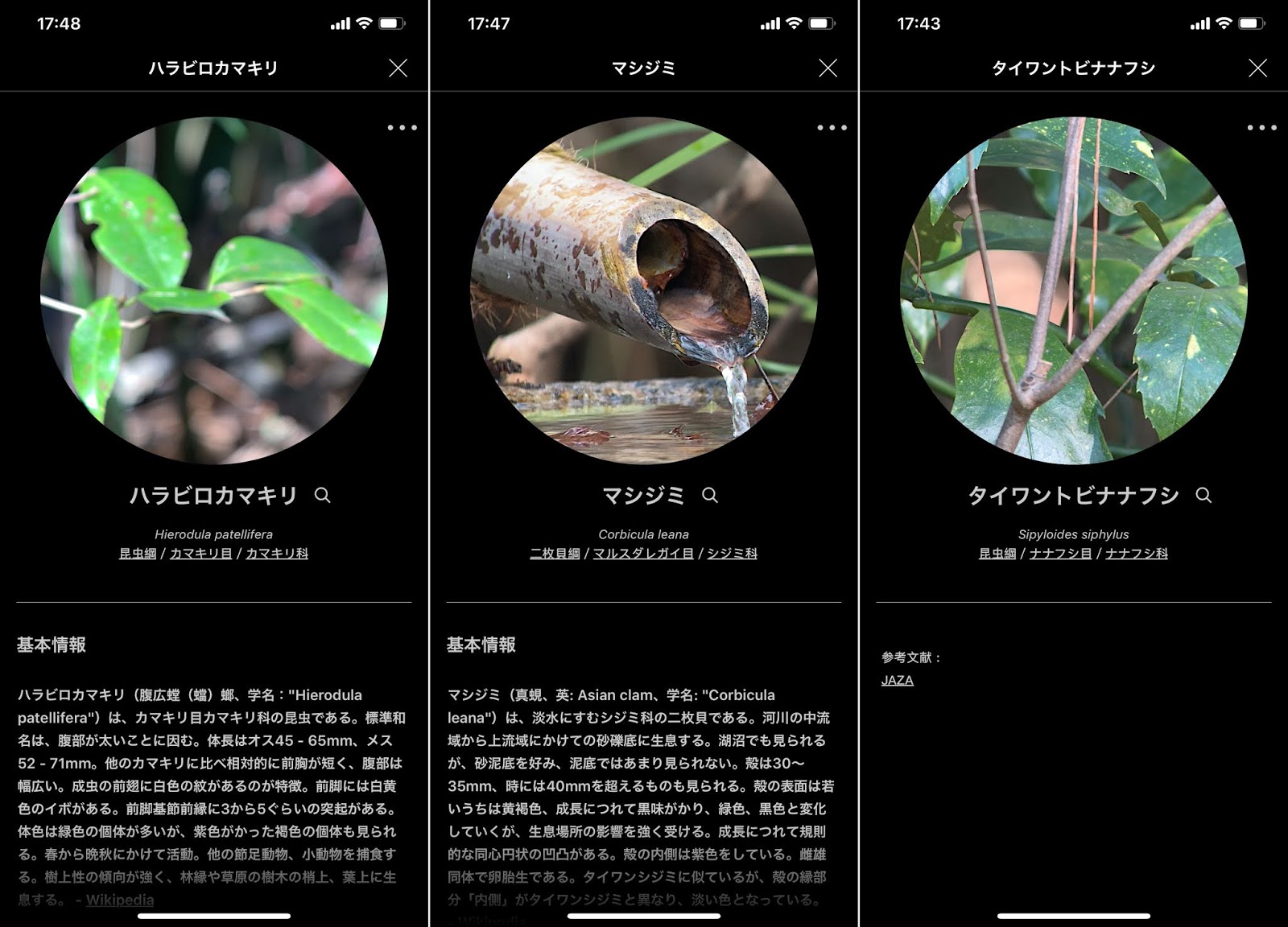
iPhoneをかざすだけで、生き物の名前を教えてくれるアプリです。


1.0.11のアップデートで日本の野鳥に対応した時に、このアプリを知り(教えてもらい)ました。
上のスクリーンショットが、そのアップデートのプレスリリースなのですが、この写真を見て「iPhoneでこの大きさで写すには30倍は必要w」とか「認識する前にどっか飛んでくw」とか茶化していました。
しかし、「待てよ?オレ、できるやん!」と思い、試してみることにしました。


認識は瞬時です。(すみませんでした)
鳥が飛んできて、スコープのピントを完全に合わせる前から認識しました。

姿を完全に捉えれば、ほぼ正確に認識するようですが、後ろ向きだったり、一部が隠れていると精度が落ちるようです。

こちらは、複数の名前を同時に表示する『マルチ』モード。

そして、なんとオフラインでも使えます!
上のスクリーンショットを見てください。機内モードになっています。


認識した種は『ヒストリー』で確認できます。

ヒストリーのサムネールで表示される写真は変更できます。これらの写真は、認識した時に自動で保存されるようです。

ヒストリーの中には、誤認識したものもありますね。
なるほど、見えなくもない。

認識精度は、今後のアップデートで、どんどん高まっていくのでしょう。(いや、これはこれで楽しいのだが)

写真右下の虫メガネのアイコンをタップすると、Googleイメージ検索ができます。

イメージ検索といっても、写真から検索しているのではなく、名前から検索するので、識別された種が誤認識かどうか判断できます。

『ツリー』では、系統樹で見つけた種がどういう属性なのか確認できます。


無料では1日10種までしか認識できません。

前述の通り、あらぬものを認識してしまうので、10種はあれよあれよと消耗してまいました。


アプリ内課金で『PRO』版にアップグレードすれば、制限がなくなります。
以前はサブスクリプションだったのですが、1.0.13でのアップデートで買い切り(執筆時¥480)になったので、一度購入すれば、以降、ずっと制限なしで使えます。


**********

半信半疑で試してみたのですが、これは楽しい!
名前が分かっていても、使いたくなります。
探鳥会を主催する方は、とりわけ子供が参加するよな時には、スコープにiPhoneをセットして、ぜひともこのアプリを使っていただきたい。
観察してる時も楽しいし、観察を終えてからも、きょう見つけた鳥のことを詳しく調べることもでき、よりいっそう興味を持ってくれるのではないでしょうか。

2019年3月30日土曜日

『iPhone用レリーズ取付ホルダー』の組立てと取付け

iPhone標準カメラアプリのバーストモードは、イヤフォンのリモコンを使ったシャッター操作では動作しません。リモコンのボタンを押し続けても1回シャッターが切れるだけです。
バーストモードで撮影するには、ディスプレイ上のシャッターボタンを押し続けるか、本体のボリュームボタンを押し続けるしかなく、どうしてもiPhoneに触れていなければなりません。そのためブレが発生してしまうので、高倍率の望遠撮影では使えません。

そこで、本体のボリュームボタンをレリーズで押せるようにするためのパーツを3Dプリントで作成して、これまで使ってきました。(詳細『レリーズ』)

これをブラッシュアップして、DMM.makeのマーケットプレイスで公開することにしました。
*3Dプリントの実費が必要です。

i.S.O. DMM.make クリエイターズマーケット

iPhone用レリーズ取付ホルダー(iPhone XS Max, Plus系用)
iPhone用レリーズ取付ホルダー(iPhone 7, 8, X / XS用)
の2タイプありますが、基本部分は同じもので、違いはケースへの取り付け面の長さだけです。
KOWAのiPhone用フォトアダプターTSN-IP7には、『iPhone 7, 8, X / XS用』が取り付けられます。
TSN-IP5, 6にはどちらも取り付けられません。
iPhone Plus系、X系は、それ以前にフォトアダプターを自作する必要があります。フォトアダプターを作成しましたら、末尾の寸法を記した写真を参照して、どちらかを選んでください。
*参照
『iPhone 7 Plus用フォトアダプターを作る - 1』
『iPhone XS Maxでスマスコ - 1 〜フォトアダプターを作る〜』

ケースに取り付けるには加工が必要なため、なるべく詳細に説明したいと思います。


●用意するもの
・エツミ『ニューライカリング(ライカ用レリーズアダプター)』


・キャップ小ネジ または なべ小ネジ M2 x 6mm と M2ナットそれぞれ2個
・さら小ネジ または 超低頭小ネジ M2 x 4mm と M2ナットそれぞれ2個
ネジはステンレスのほうが見栄えがいいです。


●部品構成


●組み立てる前に
DMM.makeの素材で想定しているのが、ナイロン(ブラック)とMJF(PA12/PA12GB)のブラックです。特にMJFは精度も高くエッジも出ていて、そのうえ値段も安いのでオススメです。
ただ、MJFでは、こまかい隙間にパウダーが残っていることがあるので、それを取り除かなければなりません。

・写真はMJF(PA12)のナチュラル。場合によっては、パウダーがネジ穴を塞いでいることも。

・MJFのブラックでも、パウダーが詰まった上から塗装されているのでクリーニングします。ここが詰まっていると、ネジがナットに届かない恐れがあります。


●プッシュピンを磨く
『ニューライカリング』の内側が直径7.3mmなのに対し、プッシュピンは直径7.0mmでデータを作成しています。

しかし、3Dプリントの造形時の誤差によって、直径が大きくなることがあります。7.3mmを超えることは考えにくいのですが、もし、ニューライカリングに入れて動かないくらい干渉するようなら、紙やすりをかけて調整してください。
動きに問題がない場合でも、表面を目の細かい紙やすりで磨くことで、動きがスムーズになります。

本体とフタの、ピンが動く時に当たる部分もやすりをかけるといいでしょう。


●組み立て
・プッシュピンを収めたニューライカリングを本体にセットします。緩いようでしたら、両面テープで固定してください。しっかり固定されていないと、レリーズをニューライカリングにねじ込んだときに共回りして、うまく取り付けられなくなります。

・本体にM2 x 6mmのネジを通し、フタにナットを取り付けて固定します。

・ナットの向きに注意してください。角が取れている方が上(表側)になります。

●ケースへの取り付け
・ホルダーをボリュームボタンに合わせてケースに両面テープで仮止めして、ホルダーを取り付けるためのネジ穴の位置を決めます。
本当は、より光軸に近いプラスボタン側に取り付けるといいのですが、マナースイッチが隠れてしまうので、マイナスボタン側に合わせます。

下の写真ではドリルを使用していますが、ネジ穴の位置を決めるだけなので穴を開ける必要はありません。
ペンでマーキングしてもいいのですが、ケースが黒で色が分かりにくいため、ここではドリルで印を付けました。
*撮影のためドリルが寝てしまっていますが、垂直に当ててください。


・ネジ穴の位置が決まったら、2mmの穴を開けます。

・ケース内側にさら小ネジの頭が収まる穴を開けます。いえ、「穴を開ける」というより「穴を掘る」と表現したほうがいいでしょう。M2のさら小ネジの頭は直径4mmなので、4mmのドリルを使って「掘り」ました。
*決して貫通させないでください!!
ここでは電動ドリルは使わないほうがいいでしょう。時間はかかりますが、手で慎重に作業したほうがいいです。薄いプラスチック(ABS?)ですので、電動ドリルだと一気に貫通してしまう恐れがあります。
ルーターでもいいですが、とにかく慎重に作業してください。
ネジの頭が、ケース面より“わずかに”低くなるように「掘って」ください。
繰り返しますが、決して貫通させないでください!!
*超低頭小ネジを使う場合でも、ネジの頭が隠れるくらいの穴を「掘って」ください。

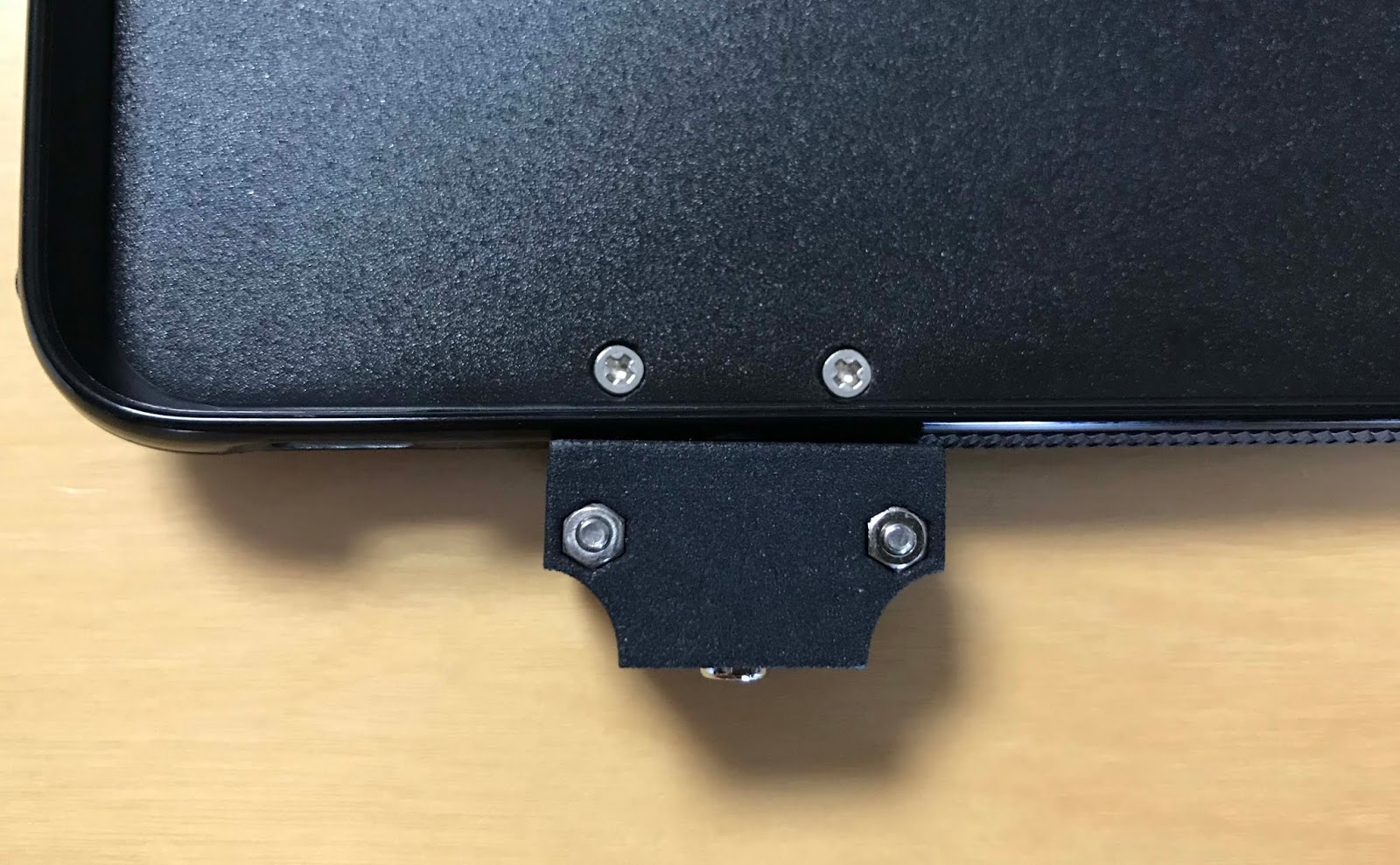
・M2 x 4mmのさら小ネジでホルダーを取り付け。

・ネジの頭がケースの面より下になっていればiPhoneに当たることはないのですが、念のため、ネジの頭を薄いシートなどで覆っておきます。
私は歴代iPhoneの余っている保護フィルムを使っているのですが、TSN-IP7は表面が梨地のため、すぐに剥がれてしまいます。ケースを装着するときに気をつけなければなりません。もちろん、接着してもいいです。
テープで覆うのもいいのですが、粘着剤がiPhoneにつく恐れがありますので気をつけてください。

●完成


●参考
iPhone XS Max, Plus系用とiPhone 7, 8, X / XS用のケース取付け部の寸法。(クリックで拡大表示)*取付け位置を示すものではありません。
3Dプリントの造形時の精度により、多少の誤差は発生します。

7/8Plusの望遠カメラに合わせてKOWA TSN-IP7のプレートを使いフォトアダプター(ケース)を作ると(右)、取り付ける幅が狭くなるため、7, 8, X / XS用を使わなければなりません。