2023年9月1日金曜日

スマスコプレート 〜ケースに貼り付けてiPhoneでスマスコ〜 2. 貼り付け

 ●注意事項

アダプターリングを無理にねじ込まないでください。特にアダプターリングが傾いた状態で強引にねじ込まないでください。

・はじめてアダプターリングを取り付ける際は、締め込む方向とは逆に回してみて、ねじ山が噛み合う箇所を探ってください。
ねじがきついようでしたら、少し締めては緩めてを繰り返し、徐々に締め込んでいってください。

・ガイドツールのスライドがきつい場合は縦軸の噛み合う面を少しヤスリで削ってください。(削りすぎに注意)

●ケースについて

背面の材質がポリカーボネートで平らなもの。
シンプルでベーシックなクリアーのハードケース、またはハイブリッドケース推奨。

背面が平らでも、ガラスコーティングなど材質によっては、両面テープが簡単に剥がれることがあります。

●貼り付け

①レンズ位置合わせ用紙

こちらを拡大率100%でプリントして、お使いの機種の外周と中心を切り取ってください。(クリック・タップで拡大表示)
※普通紙でかまいません。
・30mm用

・28mm用

②仮位置合わせ

切り取ったレンズ位置合わせ用紙をスマスコプレートのネジ穴に敷き、iPhoneのレンズに合わせます。
この時、真上から見るようにします。
※レンズ位置合わせ用紙の中心の穴は正確な寸法ではないので、大まかな位置合わせとなります。

ガイドツールを使用する場合、横軸のiPhone側面にあたる部分と、縦軸の先端に両面テープ(普通粘着)を貼ります。


ガイドツール横軸をプレートに当て、プレートの傾きと位置を整えます。


ガイドツール縦軸を横軸に差し込み、プレートに沿わせます。

設置できたら、縦軸の付け根をテープで横軸に固定します。
※テープはセロハンテープやマスキングテープなど剥がせるものを使用してください。

プレートの裏面に仮貼り用の両面テープ(普通粘着)を貼ります。

※普通粘着とはいえ、けっこう強力に貼り付くので、あまり広い面積に貼ると後でケースから剥がす時に苦労します。(写真の貼り方では剥がすのに気を使いました。)

プレートをガイドツールに沿わせてケースに貼り付け(仮貼り)、スコープでケラレを確認します。

※くれぐれもiPhoneの落下に注意してください!

ケラレ具合が中心になっているようなら強力な両面テープで貼り付けます。(⑧へ→)
ズレているようなら位置を調整し、プレートを貼り直します。

⑦-1

デジタルカメラアダプター TSN-DA10/DA20を使う場合は厳密な光軸調整をしてもいいでしょう。
上の仮貼りした画像も、ケラレが中心にきているように見えて、DA10を動かしてみると光軸がずれていることが分かります。

⑦-2

ガイドツールの横軸/縦軸をほんの少し動かし、それに沿ってプレートを貼り直して光軸を合わせていきます。
※何度も貼り直していると両面テープの粘着力が低下するので注意してください。

位置が決まったら、再度ガイドツールを仮貼りしたプレートに沿わせてiPhoneに取り付けます。


それから仮貼りしたプレートを剥がします。
※⑥で書いた通り、普通粘着の両面テープでも粘着力は強いので、仮貼りしたプレートをケースから剥がす時は破損しないように注意してください。また、ガイドツールのズレにも注意してください。

プレートから仮貼り用の両面テープを剥がし、強力な両面テープを貼ります。

幅19mmの両面テープを写真のように横にして貼ると、プレートによって変わりますが3段、4段と貼れるようになっています。
角やL字部分など、はみ出しているテープをカッターで取り除きます。
使用する両面テープはこちら。


プレートをガイドツールに沿ってケースに貼り付け、しっかりと圧着させて完成。


スマスコプレート 〜ケースに貼り付けてiPhoneでスマスコ〜 1. 概要

 KowaはこれまでiPhoneの機種にごとにTSN-IP4、5、6、7と専用のアダプターを販売してきましたが、iPhone 7用のTSN-IP7を最後に新機種への対応が止まってしまいました。

最近になって突然、iPhone 11、12 / 12 Pro対応のアダプターを発売しましたが、これらが発売された当時はiPhone 13シリーズの全盛期で、普通に考えれば13対応のアダプターを発売すべきところです。(事情は聞きましたが……)

そんなKowaの鈍い対応を不満に思うところですが、一方でメーカーとして仕方がないことも理解できます。
毎年、新モデルが発売されるiPhoneに合わせて専用アダプターを生産・販売することは、現状のスマスコ市場では難しいのでしょう。

それなら、ヨーロッパのKowaが販売している『RP』シリーズは、いい解決方法に思えます。(写真とリンク先はRPシリーズのiPhone 14 Pro用)

このRPシリーズというのは、TSN-IPシリーズに似ていますが、アルミプレートはEU Kowa製で各機種共通、ケース部分はケースメーカーであるOtterBoxの製品を利用しているので、ケースをKowaで作る必要がありません。
Kowaはプレートを他社のケースに取り付けるだけ(のようにみえます)。これなら負担は少ないように思えます。

このRPシリーズを日本に導入することはなさそうですが、それなら日本でもエレコムなどのケースを利用して同じように生産すればよさそうに思います。

……しかし、それも難しいのかもしれません。


ないなら自分で作ればいい、ということで、これまでTSN-IP5のプレートを剥がして他の機種のケースに貼り付けて作ってきました。

しかし、ご存知の通り最近のiPhoneはカメラ部分が背面から盛り上がっていて、もはやTSN-IPシリーズのプレートだけでは対応できなくなってしまいました。

そこで、3Dプリントでプレートを造ることにした次第です。
現在、3DプリントサービスDMM.makeのクリエイターズマーケットにて誰でも入手できるようになっているので、興味のある方はどうぞ。

各種iPhoneに対応させようとすると、レンズ部の盛り上がりや貼り付け面積の違いなどで1種類ではカバーできず、5種類になってしまいました。
逆に、これだけあれば、iPhoneだけでなく他のスマホでも、カメラが背面左側にオフセットされている機種であれば対応できるかもしれません。

難点は自分で貼り付けないといけないところですが、次項で貼り付け方を解説します。
基本的には『iPhone 12 Pro Maxでスマスコ 〜1. スマートフォンアダプターを作る〜』と同じようなことですが、作業しやすいようにガイドツールを作りました。

必ずしも必要なわけではありませんが、あると作業が楽になり、傾きなく貼り付けることができます。


●対応アダプターリング

先にプレートは5種類と書きましたが、実際は5種類×2=10種類になります。
どういうことかというと、アダプターリングの関係でネジ径が30mmと28mmとがあるのです。

・スマートフォン用フォトアダプターのアダプターリング
アイピースの目当てゴムに押し込んで接続するアダプターリングです。

こちらは30mmのプレートを使用します。
ただし、770/880、88、99、66シリーズ対応のアダプターリングはTSN-IPシリーズの付属品のみで別売りがありません。

・デジタルカメラアダプターTSN-DA10 / DA20用アダプターリング

28mmのプレートを使用します。
DA10 / DA20は別途、専用アダプターリングを買わなければいけません。
以前は30mmのアダプターリングがありましたが生産終了になってしまいました。
現在販売されている中で、近い径は28mmになります。

30mm - 28mmステップダウンリングを使うと30mmのプレートでも28mmアダプターリングを使うことができます。
( ↓ 品切れの場合あり)


●対応iPhone

7以降のiPhoneに対応します。(リンク先は各プレートのDMM.makeクリエイターズマーケット)
iPhone 7 / 7 Plus / 8 / 8 Plus / SE 第2世代 / SE 第3世代 / X / XS / XS Max / XR

iPhone 11 / 11 Pro / 11 Pro Max / 12 / 12 mini / 12 Pro

iPhone 13 / 13 mini

iPhone 14 / 14 Plus

iPhone 12 Pro Max / 13 Pro / 13 Pro Max / 14 Pro / 14 Pro Max

また、先述の通りAndroid OSのその他のスマホでも、カメラが背面左上にある機種なら取り付けできるかもしれません。各プレートのクリエイターズマーケット出品ページ(上記の各リンク)に必要と思われる寸法を載せておきましたので参考にしてください。

【追記】

カメラが中心位置のスマホに対応したプレートも造りました。


【追記 - 2】

スマスコプレート をスコープに接続するホルダー『アイピースホルダー 』をつくりました。


それでは、次に貼り付け方を説明していきます。


2023年6月15日木曜日

iPhone 14 Pro Maxでスマスコ


iPhone 14 Proで一番の注目点は、やはり48MPになったメインカメラのイメージセンサーでしょう。
高画素化したカメラは、スマスコに何をもたらしてくれるのでしょうか?
(iPhone 14 Proのカメラについてはこちらを前提に書いています)

●アダプター

まずはスコープと接続するためのアダプターについて。
アダプターは12 Pro Maxで作った『Shiftアダプター』を14 Pro Max用にアップグレード。

メインカメラと望遠カメラを簡単に切り替えられます。

DMM.makeのクリエイターズマーケットにて14 Pro、14 Pro Max用のパーツを注文できるようにしてありますが、生産終了となってしまったKOWAのTSN-IP5が必要となります。

●撮影

まずは基本(基準)となるクアッドピクセルの12MP。

12 Pro Maxより精細度、シャープさが増した印象を受けます。

撮っていて感じたのが、オートフォーカスの挙動が変わった?ということです。

通常、ピント合わせは、

スコープで大まかなピント調節→iPhoneのオートフォーカスが動く→スコープでさらにピントを合わせる(追い込み)

といった流れで合わせていますが、これまでiPhoneのオートフォーカスは動いたか動いてないか分からないことが多く、それほど重要性はありませんでした。
それが14 Proでは、オートフォーカスが活発に動くのです。
時には追い込みが必要ないくらいにピントを合わせてくれることもありますが、逆に、スコープの大まかなピントを適切に持っていかないと、オートフォーカスが迷ってフォーカスを合わせてくれません。

これによりピント合わせが楽になったかというとそんなこともなく、結局は最後の追い込みが必要なことに変わりはありません。
ただ、Super Retina XDRディスプレイのおかげもあり、ピントのピークが掴みやすくなったと感じます。

1xで撮影していると、突然、画面が真っ暗になることがありました。
この現象は、スコープを真っ暗な藪の中など画面が真っ暗になるようなところに向けると起こります。
これは、iPhoneがアダプターで覆われている超広角カメラの状態と勘違いしてマクロモードに切り替わっているのです。
この現象を防止するには、設定>カメラ>マクロ撮影コントロールをオンにして、撮影中にマクロモードのアイコン(チューリップのアイコン)が出たらタップしてオフにします。


12MPでも十分キレイに見えますが、それでは48MPはどうでしょう?
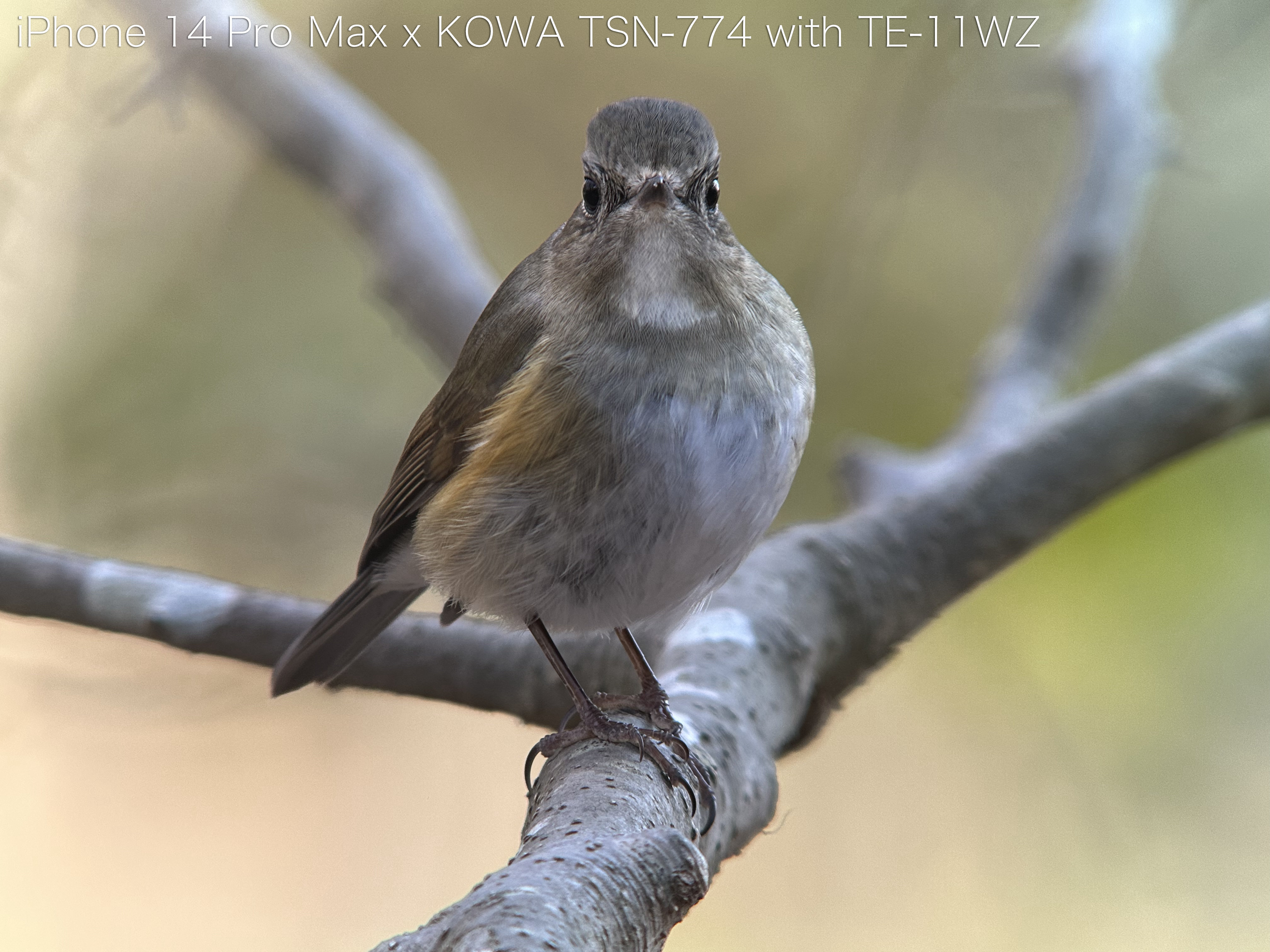
と、ここでバキバキの48MP写真を載せたいところですが、あいにく14 Pro Maxを手にしてから「これは48MPで撮りたい!」という瞬間に巡りあっていないのでテスト程度の写真しか撮れていません。
そのテストというのが、12MPと48MPでどれだけ差が出るのか?ということを何度か試していました。

写真全体を見る限りでは、期待していたほど差は出ませんでした。
解像度よりピントの追い込みによる差のほうが大きく影響する感じです。(ええ、すみません技量不足です)
しかし、拡大してみると違いは明らかです。
精細さだけでなく、ボケた背景の滑らかさも大きく違います。

とはいえ、48MPで撮るにはProPAWにしなくてはいけません。そうすると、1枚あたり100MB前後ものファイルサイズになってしまいます。
常に48MPで撮りたいなら、ProCameraなどのサードパーティ製アプリを使うとHEIF・JPEGで撮影でき、1枚あたり10MBほどで収まります。

もう一点、48MPで撮ればレンズ交換式カメラのようにトリミングしても劣化が抑えられるのでは?
それはその通りなのですが、トリミングするくらいなら、はじめから2倍で撮ったほうがいいでしょう。
なぜなら、ミラーレスなどのカメラはオートフォーカスでピントを合わせてくれますが(しかも最近では鳥の瞳にピントを合わせてくれるとか!)スコープでは手動でピントを合わせなければなりません。
そうすると、1倍の画面より2倍に拡大した画面のほうが、より精細にピントを確認できるからです。


その2xについて。
2xでの撮影は、望遠カメラを使う3xと違ってメインカメラを使います。
その利点として、3xの望遠カメラより明るいことと、1xの広角から1タップで切り替えられることがあります。
タップするだけで迫力あるクローズアップができるのは楽しいです。


望遠カメラは3倍となりましたが、イメージセンサー自体は12 Pro Maxと変わらないようです。
ただ、薄暗い場面では細部の再現性やノイズが低減してるように見えます。
大きな進化はないけど、着実に改善されているといった印象です。


ナイトモードは、これまでの暗いところを無理に明るくしようとすることもなく、また赤みがかっていた色味も自然な感じになりました。


動画関連での新機能はアクションモードとシネマティックモード。
まるでジンバルを使っているかのようと評判のいいアクションモードですが、スマスコのような望遠撮影にはなんの効果もありませんでした。
シネマティックモードは13シリーズからの機能で、撮影した後から編集でフォーカス位置を変えられるという機能です。
被写界深度の浅いスコープで動き回る鳥を撮影する時、大まかにピントを合わせておけば、後から編集で絶えずピントを合わせ続けられる動画にできるのでは?と思ったのですが、撮影時、常にフォーカスがこまかく動いて、なかなか思ったところにピントを合わせてくれません。
それを編集でフォーカスが合わせられるかというと、ほとんどうまくいきません。
これなら通常のビデオモードで自分でピントを合わせたほうが、まだマシだと思いました。

その他の動画関連、通常の4K動画やスロー動画、QuickTake動画などは、目に見えるような進化は感じられません。


**********

これまでの写真、4K動画やスロー、QuickTakeなど各種撮影モードに加え、新たに48MPの高解像度撮影、タップするだけで切り替えられる2倍ズームと、iPhone 14 Proでスマスコはさらに楽しさが広がりました。
ただ、撮影の選択肢が増えた分、頭の中を整理しておかないと、どの撮影モードで撮ったらいいのか迷ってしまいそうですが……。