2017年9月3日日曜日

iPhone 7 Plus用フォトアダプターを作る - 1

iPhoneをフィールドスコープに接続する 〜iPhone用フォトアダプター TSN-IP7〜』でも書きましたが、メーカーからは『iPhone Plus系』用のフォトアダプターは発売されていません。

なので、自作しました。

iPhone 7 Plusには、広角・望遠と二つのレンズがあります。それらを一つのフォトアダプターで賄うのは不可能なので、二つ作ることになります。


要(かなめ)となるスコープと接続する部分は、『TSN-IP5』と『TSN-IP6』のものを使います。(参考までに寸法を記しておきます)※実測値

ついでに『TSN-IP7』の寸法も。※実測値

これらは、ケース部に強力な両面テープのようなもので貼り付けられています。
スクレイパー等で端から丁寧に剥がしていけば、それほど苦労せずに剥がすことができます。


ベースとなるケースは、がっちりとしたホールドが必要なので、ハードケースを使います。
今回は、『レイ・アウト iPhone7 Plus ケース ハードケース マットコート/ブラック』を使いました。


貼り付けは、こちらの強力両面テープを使用。
6 Plusの時も、このテープで作りましたが、剥がれたりズレてくるようなことはありませんでした。


これをケースに貼り付けて完成!となるわけですが、その前に、iPhoneのレンズの中心と接眼レンズの中心が合うように貼り付け位置を決めなければなりません。
これが、厄介な作業なのです。

iPhone 6 Plus用のフォトアダプターを作った時は、下の写真のように、中心をレンズの大きさに切り抜いた紙を接続部にはめて大まかな位置決めをし、厚紙をガイドにして、貼り付け位置を調整していたのですが、これが0.1mm動かしただけでも大きくズレるという微妙きわまりないもので、たいへん苦労しました。


そこで今回は、貼り付け専用の台を作りました。
iPhoneを固定して、ノギスとスコヤで貼り付け位置を微調整しようというものです。
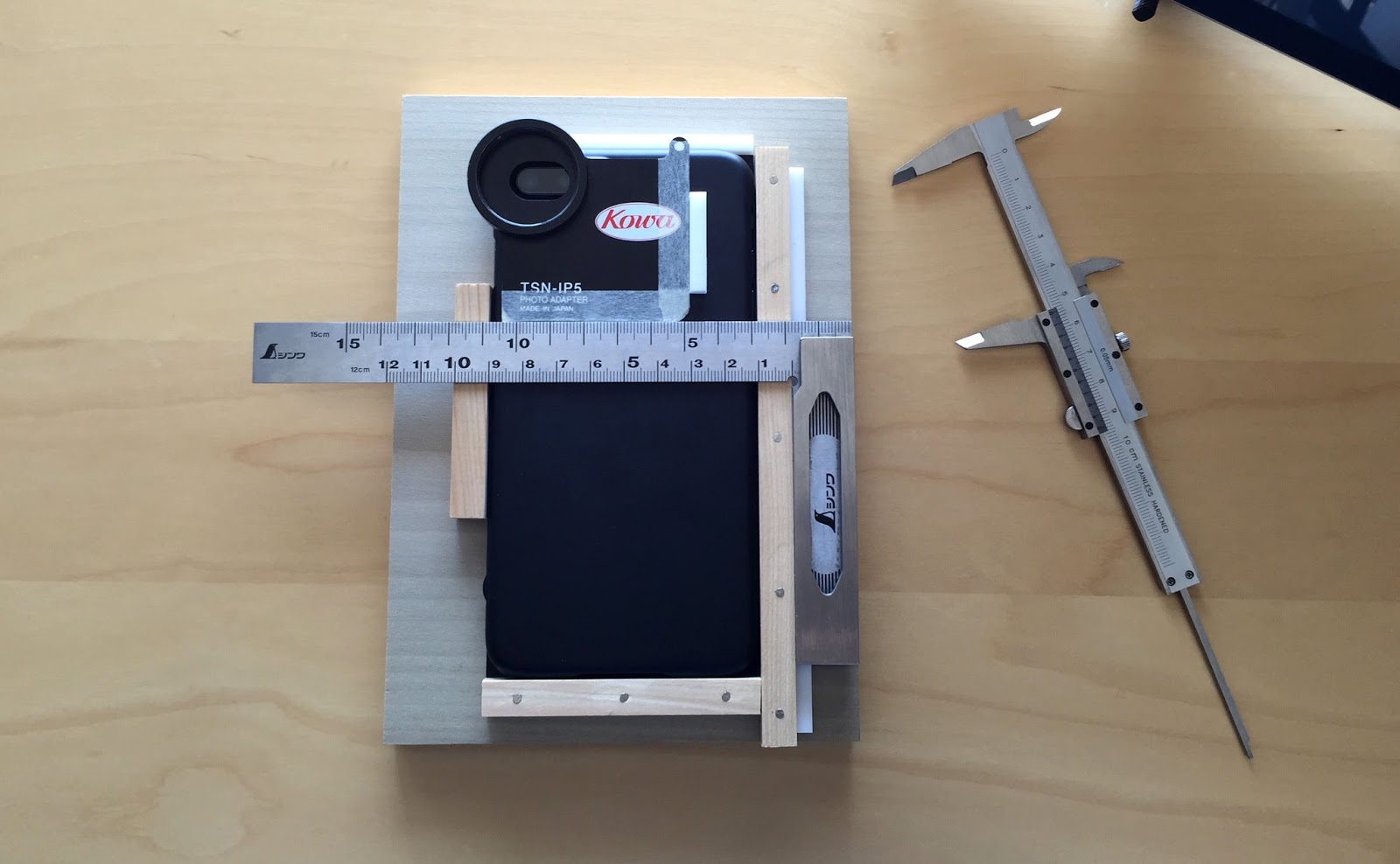
工程が前後しますが、先述の強力両面テープで貼り付ける前に、まず普通の両面テープで仮止めして、貼り付け位置を探ります。
普通の両面テープではiPhoneの重さに耐えられず剥がれてくるので、光軸を確認する間は気をつけなければなりません。


光軸合わせは、『デジタルカメラアダプターTSN-DA10』を一番前に(接眼レンズとiPhoneの距離を一番近くして)セットします。ボケボケで構いません。

この光の中心がプレビュー画面の中心に来るように、貼って>確認して>剥がして>位置をコンマ何ミリずらして>また貼って……と、繰り返しました。

こうして、貼り付け位置が決まりました。

はじめは、TSN-DA10をキレイに写るようにセットしてから、調整しようとしていました。
ケラレの位置を調整すれば光軸が合うのではないかと思ったのですが、しかし、それは本当の中心位置とは違うようです。
例えば、上のスクリーンショットの状態でTSN-DA10を一番前に動かしてみると、光の中心がズレているのです。


位置が決まれば、先ほどの強力両面テープで貼り付けて完成!
左が広角カメラ用、右が望遠カメラ用。
それぞれの向かって右側にについているのは3Dプリントで作成したレリーズ用のユニット。詳細は『レリーズ』にて。
そして、このレリーズ取付けホルダーをDMM.make クリエイターズマーケットで公開しています。
詳細:『iPhone用レリーズ取付ホルダー』の組立と取付け

7 Plusの大きさ・重さに対し、接続部のプレートの面積が小さいのでは?と思う人もいるかもしれません。
しかし、6 Plusで2年弱、7 Plusで現時点で10ヶ月近く使っていますが、剥がれたりズレてくるようなことはありませんし、剛性感も十分にあり、イレギュラーなアクシデントでもない限り問題ありません。


さてさて、
やったー!完成だー‼︎
と思ったら……『その2』に続くのでした。

手軽にスマスコを試してみたいという人は、こちらもご参照ください。


2017年8月15日火曜日

ケラレ

ケラレ……画像の四隅が欠ける、あの現象です。
iPhoneとフィールドスコープ TSN-774の組み合わせでもケラレが発生します。
どれくらい“ケラレる”かは、接眼レンズによっても変わってきます。
*以下の写真はiPhone 7 Plus(35mm換算焦点距離:28mm)で撮影。

・TE-17W(30x WIDE)*販売終了
ケラレをなくすには、iPhoneのデジタルズームを1.2xにします。


・TE-11WZ (25~60x WIDE ZOOM)

主に使う60倍でケラレをなくすには、iPhoneのデジタルズームを1.1xにします。


という具合に、私はケラレをなくすためにiPhoneのデジタルズームを使用していますが、「デジタルズームは画質が落ちるので、撮影後にトリミングをしたほうが良い」という意見もあります。

私がデジタルズームを使用している理由は、何よりも撮影の楽しさを優先しているからです。
ケラレがあるままで撮影していても、何か気持ち的に引っかかるものがあり、すっきりしません。
また、ケラレがあるままでは、微妙な構図も決められません。
トリミング後にどこからどこまでが有効になるかを、コンマ何秒かで判断することなんて私にはできません。(ケラレがなくてもできていないのに……)

次に、撮影後の手間。
一度の撮影で100〜200枚なんてのは少ないほう、1,000〜2,000枚になることだって往々にしてあります。
それを撮影後にトリミング……。
まあ、その8割くらいは削除することになるのですが、やはり、ケラレが残ったままでは構図の良し悪しを判断するのは難しいので、取捨選択に手間取ります。


要は、面倒臭い!です。


ちなみに、iPhoneの場合、デジタルズームをしても画像サイズは変わりません。
iPhone 7 Plusの場合、デジタルズームをしてもしなくても4032 x 3024ピクセルです。


2017年8月7日月曜日

接眼レンズとiPhoneの距離を調節する

前回書いた通り、接眼レンズに装着した『デジタルカメラアダブター TSN-DA10』のインナーに、iPhoneを接続したアウターアッセンブリーをかぶせて、それを前後させて接眼レンズとiPhoneとの距離を調節します。

この調節でケラレをなくすことはできません。
あくまで、周辺減光をなくし(減らし)、クリアーな画像にするための調節です。
これが、ミリ単位の微妙な調整が必要で、加えて、この時点でiPhoneを水平になるように固定しなければなりません。


私は、青空を撮影して調整しています。
アウターアッセンブリーを最前部(または最後部)にセットして、

徐々に動かしていき、“影”が無くなるところで固定します。
そこで、一度、その空を撮影して確認します。

その時、選択して拡大された写真ではなく、下のサムネイルを見て確認しています。
小さい画像のほうが、影が分かりやすいのです。


ズームアイピース『TSN-11WZ』では、どうしても“影”が取れません。
iPhoneでは、どれだけ微調整しても、これが精一杯です。

それでも、森や林の中で木にとまっている鳥を撮る分には気にならないのですが……

これでは飛行機は撮れません。(まあ、倍率的に飛行機を撮るものではありませんが)
(この時は遠かったので、やむなく使ってみた)