2021年1月12日火曜日

iPhone 12 Pro Maxでスマスコ 〜2. 設定〜

シンプルなiPhoneの標準カメラアプリも、気がつけばずいぶんと設定項目が増えました。
12 Pro Maxになってから、はじめて使う機能もいくつかあるので、あらためて設定を見てみたいと思います。

●フォーマット

「高効率」と「互換性優先」とがあります。
高効率はHEIF(.HEIC)、互換性優先はJPEGで保存されます。
画質の差は見分けがつきません。それでいてHEIFは、ファイルサイズが小さくなります。場合によっては半分ほどになることもあります。
ただ、PCのTwitterからアップできないなど、いまだに対応していないサービスがあり、使い勝手が悪い場面もあります。

高効率にしていても、バーストモードではJPEGで保存されます。

・Apple ProRAW
ここでオンにすると、カメラアプリでProRAWのオン/オフを切り替えるボタンが表示されるようになります。

●ビデオ撮影/スローモーション撮影

iOS 14から、カメラアプリでもビデオの画質を変更できるようになりましたが、6つのフォーマットを1タップごとに切り替えていかないといけないので、ここでメインに使う画質を決めておいたほうがいいでしょう。

HDRビデオは、まばゆいばかりに輝く動画が撮れます。


●ステレオ音声を録音

オンにしても、QuickTakeで撮影されたビデオはモノラルになります。


●音量を上げるボタンをバーストに使用

iPhone 11以降と一部の機種では、シャッターボタンの長押しはバーストモードではなくビデオが録画されます。(QuickTake)
ボリュームボタンも同様の動作でしたが、iOS 14のアップデートで、この設定項目が追加されました。


●フレームの外側を表示

(このスクリーンショットはスコープに接続した状態ではありません)

はじめて使う機能ですし、オンにして撮っていたのですが、どうもバッテリーの消耗が早くなるような気がしました。撮影で使うカメラ以外に、常に余分なカメラを動かしているからかもしれません。

そもそも、スコープにつけると撮影に使うカメラ以外は隠れてしまうので意味がありません。

上のスクリーンショットで半分だけ外側が表示されていないのは、超広角カメラが半分以上隠れているから。

そしてもう一つ重要なポイントですが、これをオンにするとDeep Fusionが機能しなくなるそうです。


●シーン検出

たまに鳥にも、黄色い枠がかかります。

しかし、鳥が画面に大きく映ると、認識しても胴体にフォーカスを合わせようとします。
結局は、手動で顔(目)にピントを追い込まないといけないのは変わらないのですが、気のせいか、最近ちょっと賢くなったように感じます。


●スマートHDR

この設定画面でオフにすると、スマートHDRが使えなくなるわけではありません。
ここでオフにすると、カメラアプリ内でスマートHDRのオン/オフを切り替えられるボタンが表示され、状況に応じて使い分けられるようになります。
ただ、Apple ProRAWをオンにすると、スマートHDRのボタンが一段深い階層に追いやられてしまうので、ここでオンにしておいてもいいと思います。(私はオフにしていますが……)

Deep FusionやスマートHDRは、動きの大きな被写体では合成がうまくいかないこともあります。

Deep FusionやスマートHDRを使いたくない時は、バーストモードで撮ればどちらも機能しません。


iPhone 12 Pro Maxでスマスコ

2021年1月10日日曜日

iPhone 12 Pro Maxでスマスコ 〜1. スマートフォンアダプターを作る〜

 まずは、スコープにiPhone 12 Pro Maxを接続するためのアダプターを作らなければなりません。
そこでいつものように、コーワの『TSN-IP5 フォトアダプター』を利用して作っていきます。

『TSN-IP5』はiPhone 5用なのですが、ほかにもiPhone 6用の『TSN-IP6』、7用の『TSN-IP7』とあります。しかしこれらは、TSN-IP5よりプレートの面積が小さいので、12 Pro Maxに使うのはお勧めできません。


このTSN-IP5のプレート部分を剥がして、市販の12 Pro Maxのケースに貼り付けるのですが、このベースとなるケース選びが厄介なんです!

何が問題なのかというと、背面カメラ部分の出っ張りの高さです。

12と12mini:1.51mm
12 Pro:1.72mm

これでも従来のiPhoneより高いのですが……

12 Pro Max:2.79mm

と、飛び抜けて高いのです。

ケース背面の厚みが3mm程度となると、タフ系のごついケースになってしまいます。
それらのケースは重たいうえ、多くは背面がゴテゴテしていてプレートを貼り付けるのに適していません。

シンプルなハードケースの多くは、背面の厚みが1.4mm程度で、カメラまわりに1.5mmm近い“土手”を設けています。

これではプレートを貼り付けるのに厚さ1mm程度の板を挟まなければならなくなります。それは強度や耐久性の点から避けたいところです。

何かいいケースはないかと、ノギスを持ってお店に行き、展示サンプル品を測りまくってみたところ、Deff ハイブリッドケース Etanze(エタンゼ)スタンダードタイプというケースがちょうどいい背面の厚みでした。

これなら両面テープの厚み(0.6mm)だけで対処できそうです。


では、作業していきます。

まずは、TSN-IP5のプレート部分をケースから剥がします。
強力な両面テープで貼り付けてあるので、スクレイパーを使い慎重に剥がしていきます。

けっしてひねらない!
ひねって強引に持ち上げるとプレートが歪む恐れがあるので、端から中心に向かって両面テープを「グッ、グッ」と徐々に押し込むように。

残った両面テープは、簡単に取り除くことができます。


剥がしたプレートを強力な両面テープでケースに貼り付けるのですが、まずは普通粘着の両面テープで仮止めして、貼り付け位置を調整します。
普通の両面テープは厚みがないので、0.5mmのプラ板を挟んでかさ上げしました。

12 Pro Maxのレンズの大きさとプレートの穴の大きさが同じくらいなので、位置合わせはしやすいです。
※注意!これまでのiPhoneと違い、12 Pro Maxの広角カメラは下側です。

仮止めしたら、スコープに取り付けてみます。
粘着力が弱いので、iPhoneが落ちないように注意!

だいたい四隅とも均等なケラレ具合になっています。

アイピースの目当てゴムに押し込んで撮影するだけなら、ここで強力な両面テープを使い本固定してかまわないと思います。(→④へ進む)


ここからは、ちょっとこどわり(面倒)な作業を。
先ほどの均等に見えたケラレですが、接眼レンズとiPhoneの距離を調整できるアダプタ(DA-10)の位置をズラしてみると……

光の中心(光軸)が、だいぶズレています。

DA-10をこの状態にして、光の中心がiPhoneの画面の中心になるように、コンマ1ミリの単位で貼って剥がしてを繰り返し、貼り付け位置を調整していきます。(写真は望遠側の作業中)

望遠側は、光の中心が分かりにくいですが、DA-10を一番前や後ろにしてみると、なんとなく分かるので、なんとなく合わせます。


位置が決まったら、強力な両面テープで貼り付けます。

・両面テープを貼る部分

望遠カメラ側は、貼り付け可能な面積が小さくなり12 Pro Maxの重量を支えられるか不安でしたが、今のところ問題ないようです。


できた!

だが、しかし!
キレイに剥がれてしまいました。

これは12 Pro Maxの重量のためではなく、ケースの材質であるガラスの表面処理のためだと思われます。
製作中も、あまりにツルツルな表面に不安はあったのですが、これまでこの両面テープが剥がれたことはなかったから大丈夫だろうと思い、しばらく使っていました。
しかし、撮影準備中に、ちょっと強く腕が当たったら剥がれてしまいました。

そこで、貼り付ける部分を紙やすり(#400)で削って、貼り付け直しました。
今度は、しっかりと張り付いています。


さて、メーカー(日本のコーワ)から iPhone 12シリーズ対応のスマホアダプターは発売されるのでしょうか?
現状、(日本の)コーワが販売している一番新しいiPhone用アダプターはiPhone 7対応の『TSN-IP7』です。
結果的に、現行モデルであるiPhone SE第2世代でも使えますが、6年前で更新が止まっている状態です。
そういうことですので、私は期待していません。ましてや Pro Max用なんて、まあ無理でしょう。

ちなみに……いちいち「日本のコーワ」と書いているのは、こういうことからです。

また、海外には様々なメーカーのスマートフォンとスコープに対応したアダプターを製作しているメーカーもあります。

今後の予定

手軽にスマスコを試してみたいという人は、こちらもご参照ください。

2020年6月13日土曜日

照準器取付けマウントを作り直す

はるか古(いにしえ)のデジスコ時代から、超望遠撮影における照準器の有用性は唱えられてきましたが、スマスコ時代の現代になってもスコープに照準器を取り付けるためのマウントはオプションですら用意されていません。

そこで以前、サードパーティ製の照準器取付け用器具『デジスコドットコム SST-8877 照準器ステー』を試してみたのですが、あまりにものダメっぷりに「こんなただの金属板が4,200円かよ!」と、怒りと憤りからその記憶を忘却の彼方に葬り去り、自ら3Dプリントにより照準器マウントを創り出す道を選択したのであった……。
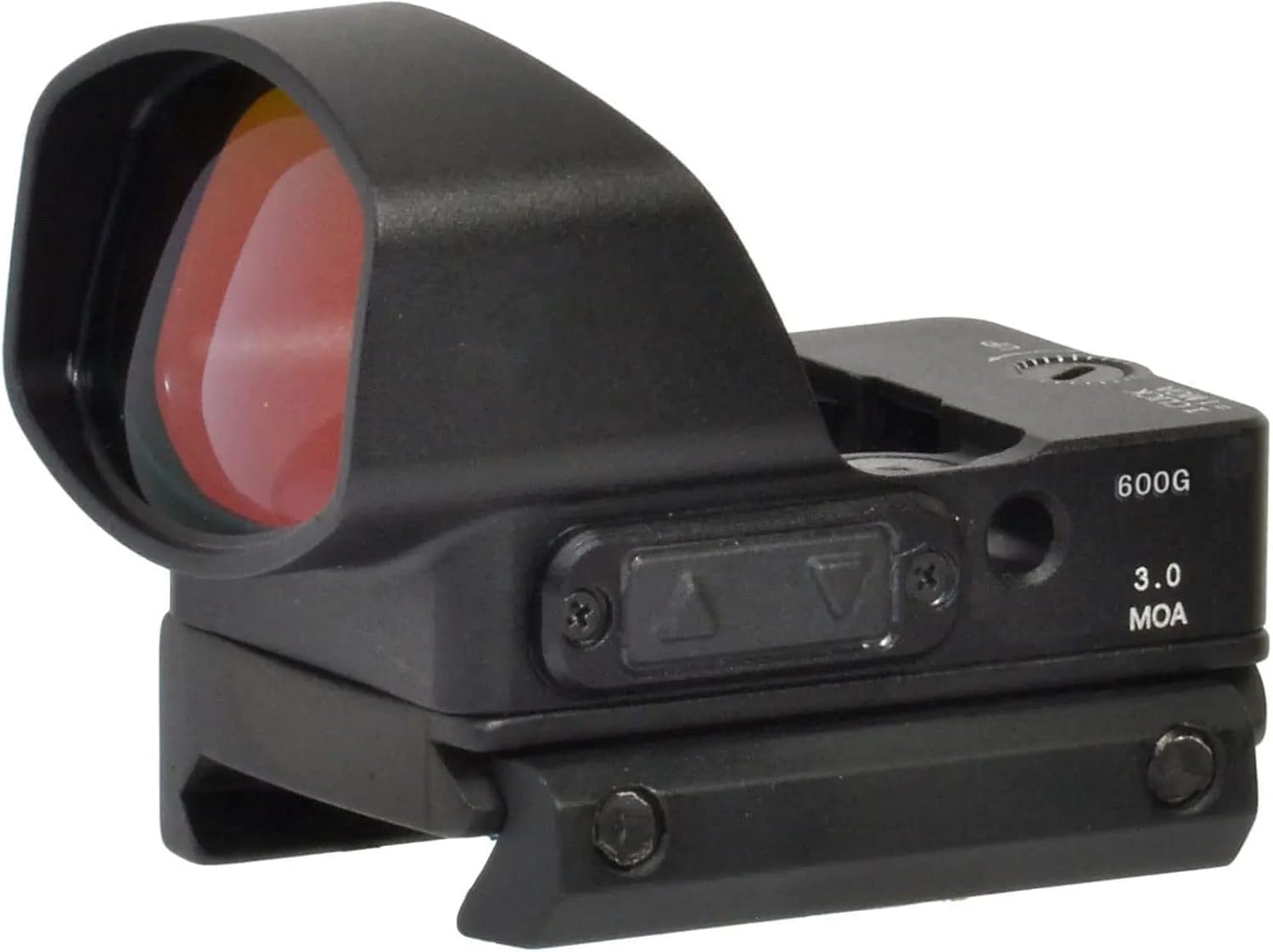
照準器
3Dプリントで照準器の取り付け土台をつくる

この3Dプリントで作ったマウント、機能的にはまったく問題なかったのですが、照準器本体をデジスコドットコムの『DOS-CS1』から、ノーベルアームズの『PIN POINT MR02』に変更したことに伴い、マウントも作り直したいと思うようになりました。

MR02は、DOS-CS1よりコンパクトになっています。それに合わせてマウントを作り直したかったのです。


こうして、作り直したのがこちら。

3DプリントサービスはDMM.make

基本的な構造は変わりませんが、可能な範囲での小型化と「肉抜き(不要な部分に穴などを開けて3Dプリントに使用する素材の量を減らす)」の結果、3Dプリントの料金は1,560円のコストダウに成功。(ただ、後述のオプション部品を製作したことにより、逆に高くなりましたが……)

照準器の取り付け位置も変えていないので、使用感はまったく変わらず。


こまかい使い勝手の改善をしました。
ズームアイピース『TE-11WZ』の倍率を確認するための覗き窓。(旧モデルにもあったのですが、何を寝ぼけていたのか、位置がずれていた)

調整の機構自体は変わらないのですが、調整するための部品(アジャスター)を製作しました。
ネジを回して調整することによって、3000mmでの調整もラクラク。
いちど調整すれば、滅多なことではズレることはなく、撮影の度に調整する必要はありません。


設計の段階で、どうせ「肉抜き」するなら、この穴を何か活用できないかと思い、マウントの後ろからステー(八幡ねじ ミニステー)を刺せるようにしました。

軽量なアクセサリーなら取り付けられます。


そして、もう一つ。
一眼レフカメラには、アクセサリーシュー(ホットシュー)があります。
ストロボを取り付けたりしますが、近頃では、ここにアクションカメラやスマートフォンを取り付け、カメラでの撮影と同時にビデオ撮影もしている人をよく見かけるようになりました。

そこで……

アクセサリープレートを作りました。
アクセサリーシューそのものを設置しようかとも思いましたが、倍率の覗き窓が塞がってしまいますし、1/4カメラねじをつけたほうが、いろいろと汎用性が高いだろうと考え、この形になりました。

アクションカメラを取り付けてみました。(これはGoProじゃなくて安物の中華系アクションカメラ)

サブ機のiPhone 7 Plusを乗っけてみる。さすがに、こいつはプレートがしなる。(中華系アクションカメラで撮影。画像が歪むなぁ)


と、私はこんなものを作りましたが、一般的には、照準器はこのように取り付けるようです。

エツミ ドットサイトブラケット用HLDアダプター E-6804
エツミ ドットサイトブラケット

【追記】

DMM.make クリエイターズマーケットで入手できるようにしました。